

Dùng Casii MCP trong Cherry Studio
Thêm Casii bằng biểu mẫu «Tạo nhanh» trong cài đặt MCP của Cherry Studio — chỉ cần điền URL và khóa của bạn.
Điều kiện cần
- Đã cài đặt và đăng nhập Cherry Studio.
- Đã tạo khóa API trong bảng điều khiển; URL MCP đã được điền sẵn vào cấu hình tóm tắt bên dưới.
Tham khảo nhanh cấu hình
Cấu hình tóm tắt đã có sẵn URL MCP của bạn; chỉ cần thay YOUR_API_KEY bằng khóa của bạn rồi nhập vào Cherry Studio.
{
  "mcpServers": {
    "casii": {
      "type": "streamableHttp",
      "url": "https://api.casii.io/mcp/",
      "name": "Casii MCP",
      "headers": {
        "Authorization": "Bearer YOUR_API_KEY"
      }
    }
  }
}
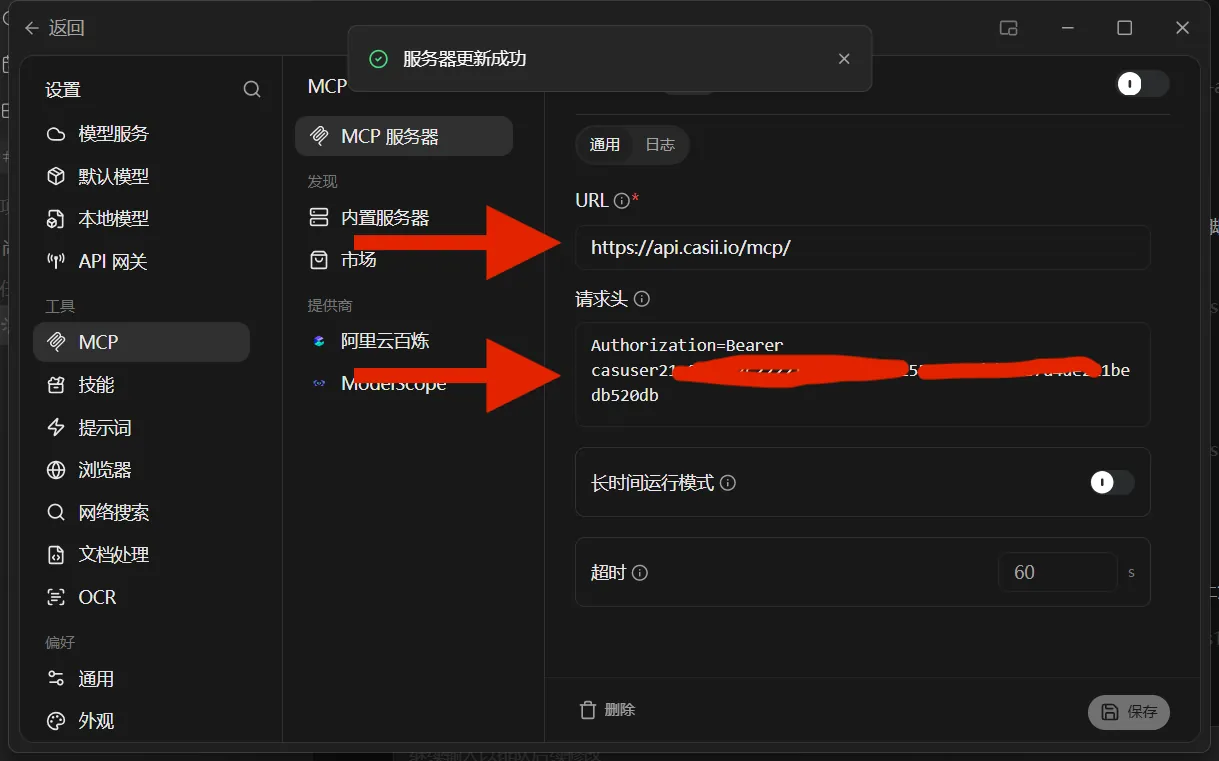
Khóa trong ảnh chụp đã được che — khi cấu hình hãy dùng khóa API của chính bạn.
Các bước cấu hình
-
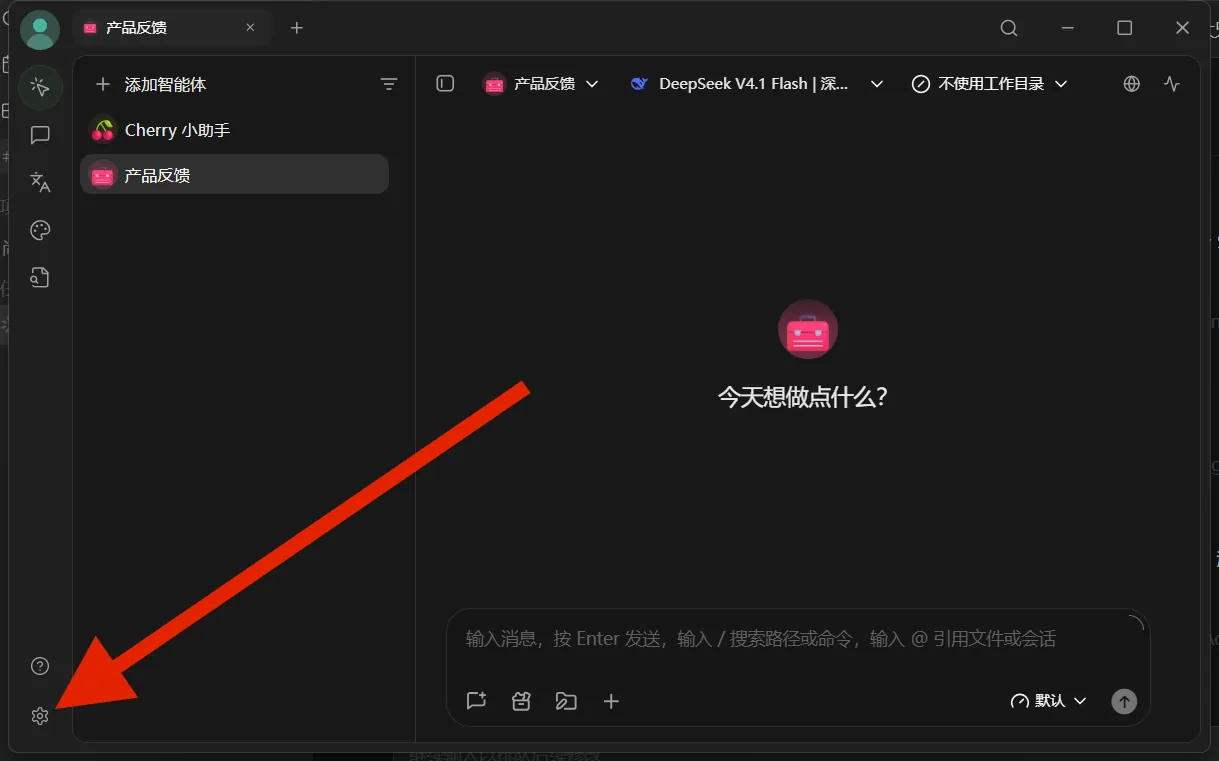
Mở Cherry Studio và nhấn biểu tượng bánh răng ở góc dưới bên trái để mở «Cài đặt».
-
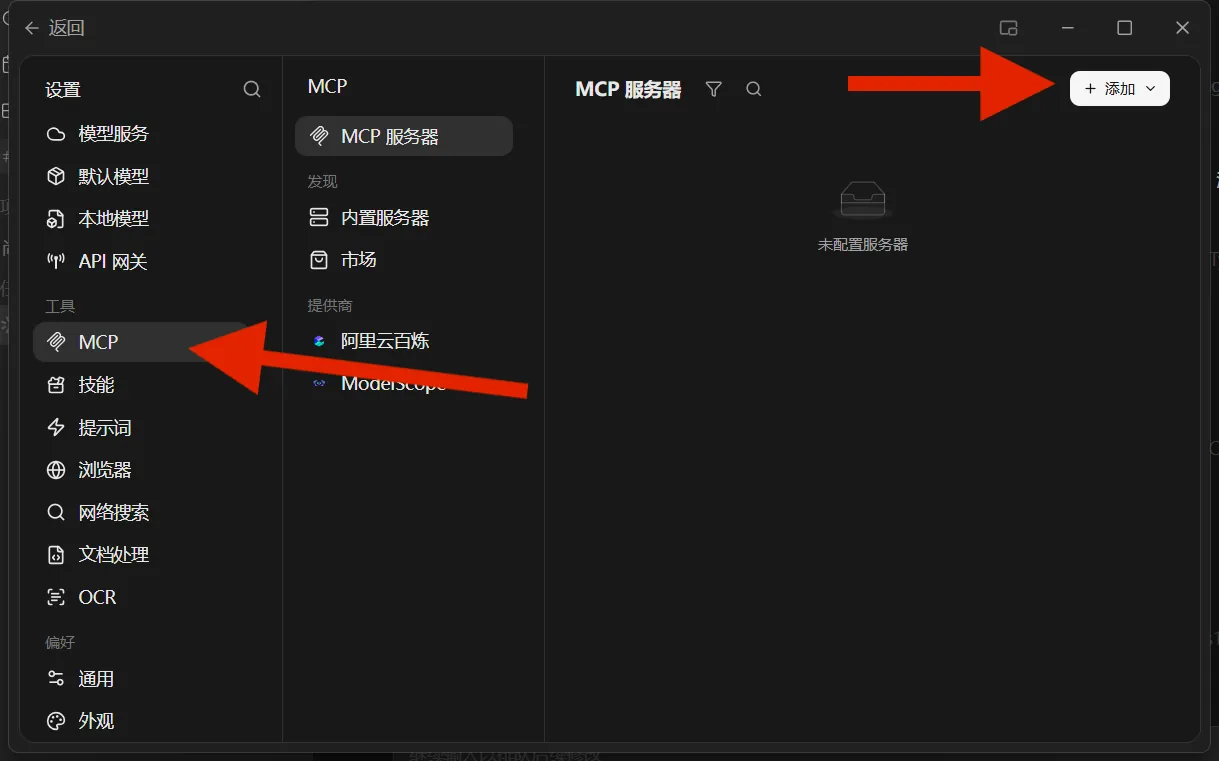
Trong thanh bên của Cài đặt, nhấn «MCP» trong nhóm Công cụ, rồi nhấn «+ Thêm» ở góc trên bên phải.
-
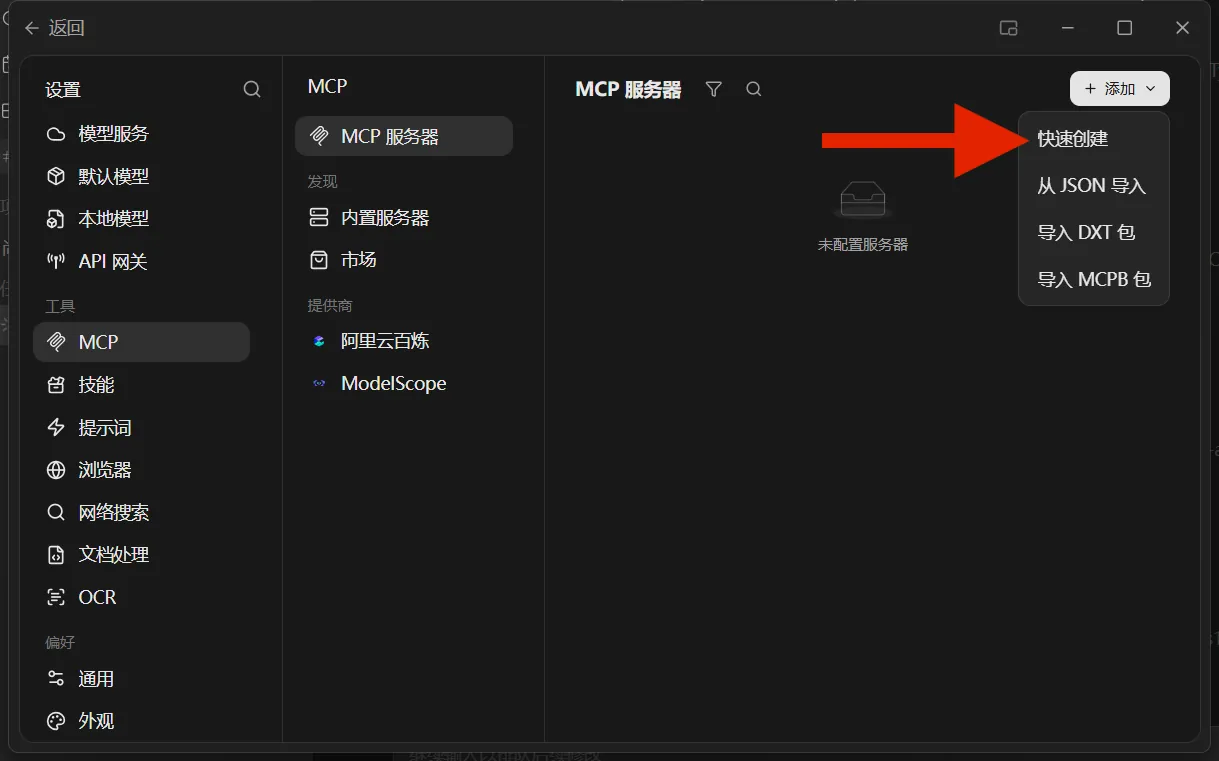
Chọn «Tạo nhanh» trong menu.
-
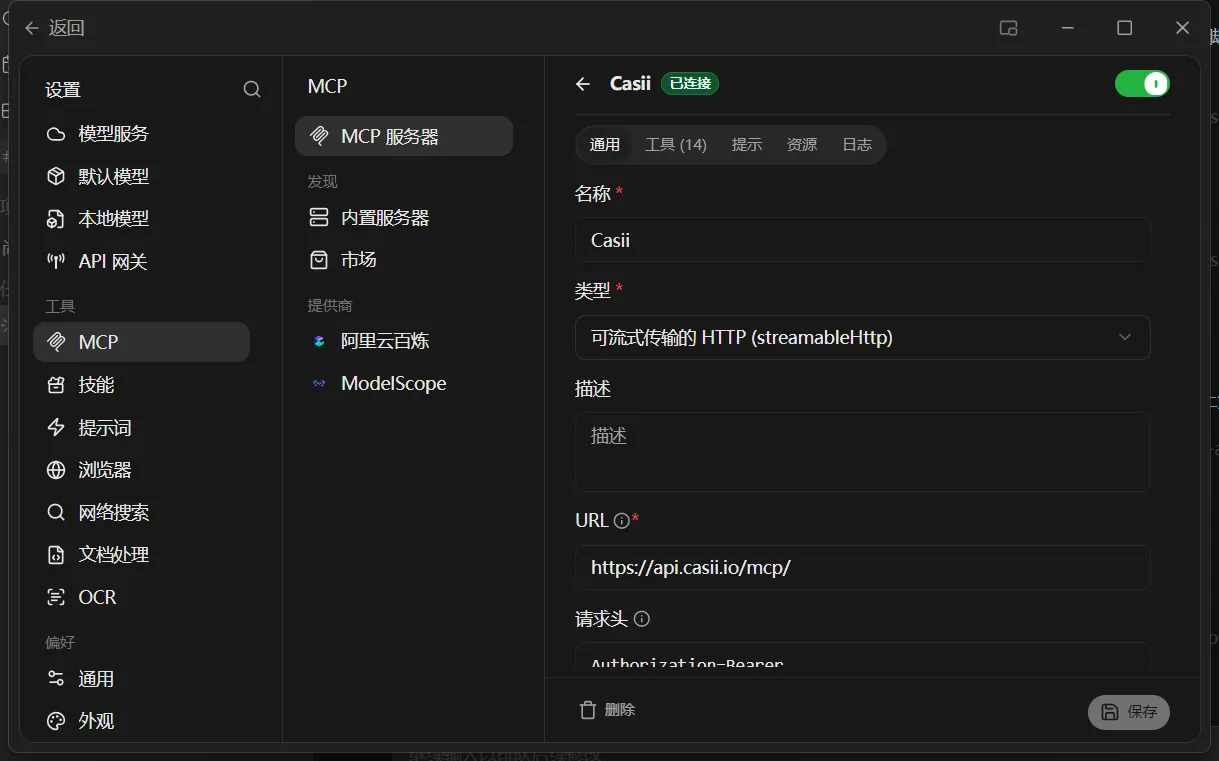
Dán địa chỉ MCP ở phần tra cứu nhanh bên dưới vào ô «URL» (giữ dấu gạch chéo ở cuối). Trong ô «Header yêu cầu», nhập Authorization=Bearer KHÓA_API_CỦA_BẠN (Bearer và khóa cách nhau một dấu cách), rồi nhấn «Lưu» ở góc dưới bên phải.
-
Cuộn lên để kiểm tra: Tên là Casii, Loại là «HTTP truyền phát (streamableHttp)». Bật công tắc ở góc trên bên phải — khi bên cạnh tên hiện «Đã kết nối» và thẻ Công cụ hiển thị số lượng công cụ là kết nối thành công.
-
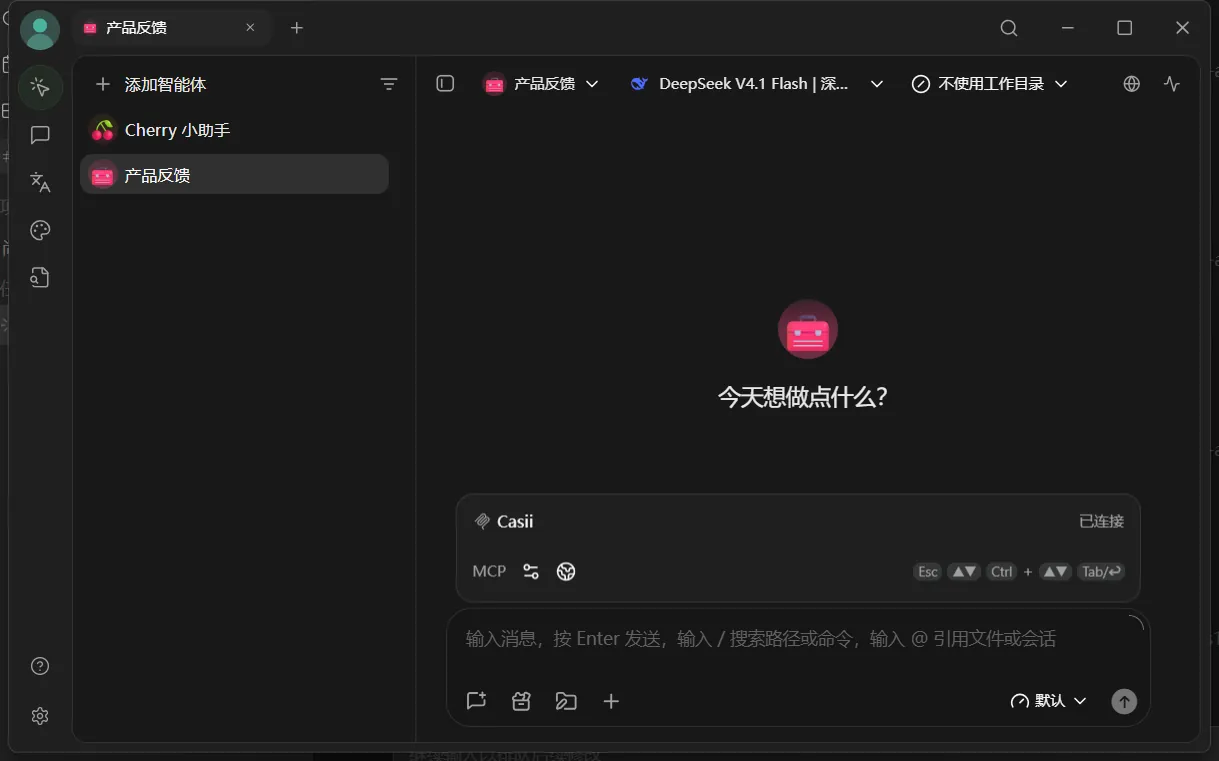
Quay lại trang trò chuyện và kiểm tra Casii hiển thị «Đã kết nối» trong danh sách MCP phía trên ô nhập.
-
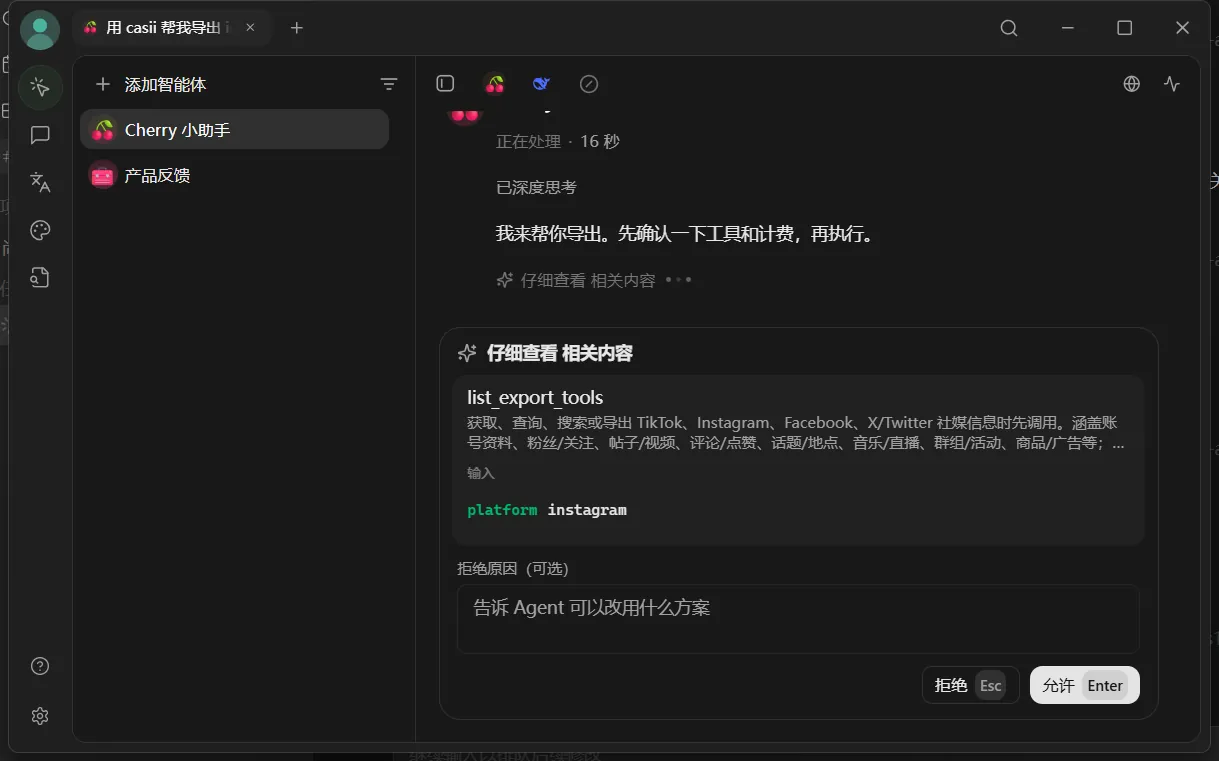
Nhập yêu cầu xuất dữ liệu bằng lời thông thường (có thể sao chép câu mẫu bên dưới). Lần đầu AI gọi công cụ Casii sẽ có hộp xác nhận — nhấn «Cho phép».
-
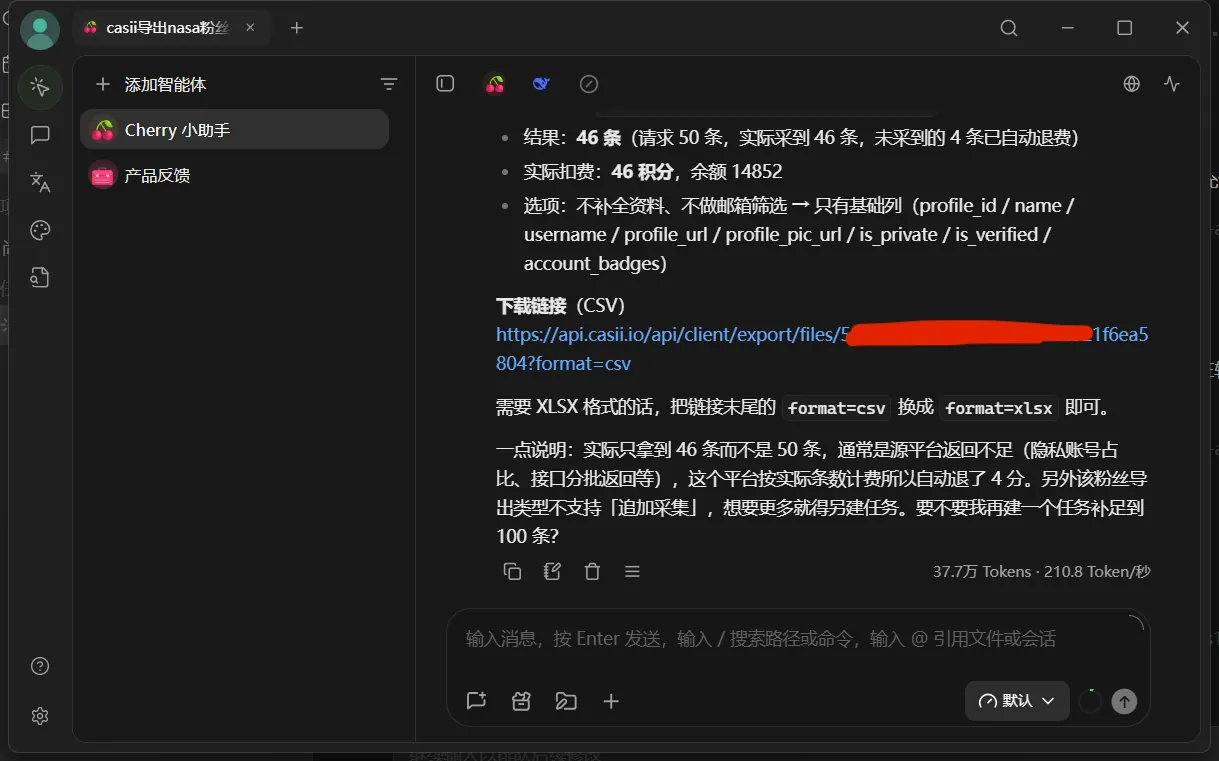
Chờ AI xử lý xong. Câu trả lời cho biết số bản ghi, số credit bị trừ và liên kết tải CSV — nhấn để tải về. Muốn file Excel, đổi format=csv ở cuối liên kết thành format=xlsx.
Quen dùng JSON? Chọn «Nhập từ JSON» trong menu «+ Thêm» và dán JSON ở phần tra cứu nhanh bên dưới — kết quả như nhau.
Kiểm tra hoạt động
Yêu cầu xuất dữ liệu ngay trong khung chat của Cherry Studio, ví dụ:
Dùng casii MCP xuất 50 follower của người dùng Instagram @nasa giúp tôi; không cần dữ liệu bổ sung.
Lần gọi đầu sẽ hỏi quyền công cụ; sau đó AI tự động nhận diện, báo giá và tạo tác vụ. Việc tạo và tiếp tục phải mang khóa idempotency ổn định (idempotency_key, định dạng UUID) chỉ tạo một lần: thử lại với cùng khóa và cùng tham số sẽ trả về các tác vụ gốc và không bị trừ hai lần; chỉ khi thay đổi tham số mới là thao tác mới và cần khóa mới.
Chưa có khóa API?
Tạo một khóa ở trang API Keys trong bảng điều khiển, rồi làm theo các bước ở trên để kết nối.