

استخدم Casii MCP في Cherry Studio
أضف Casii من نموذج «إنشاء سريع» في إعدادات MCP داخل Cherry Studio، ويكفي إدخال العنوان ومفتاحك.
المتطلبات المسبقة
- تثبيت Cherry Studio وتسجيل الدخول إليه.
- مفتاح API منشأ من لوحة التحكم؛ عنوان MCP مدرج بالفعل في الإعداد الموضّح ضمن الخطوات.
خطوات الإعداد
-
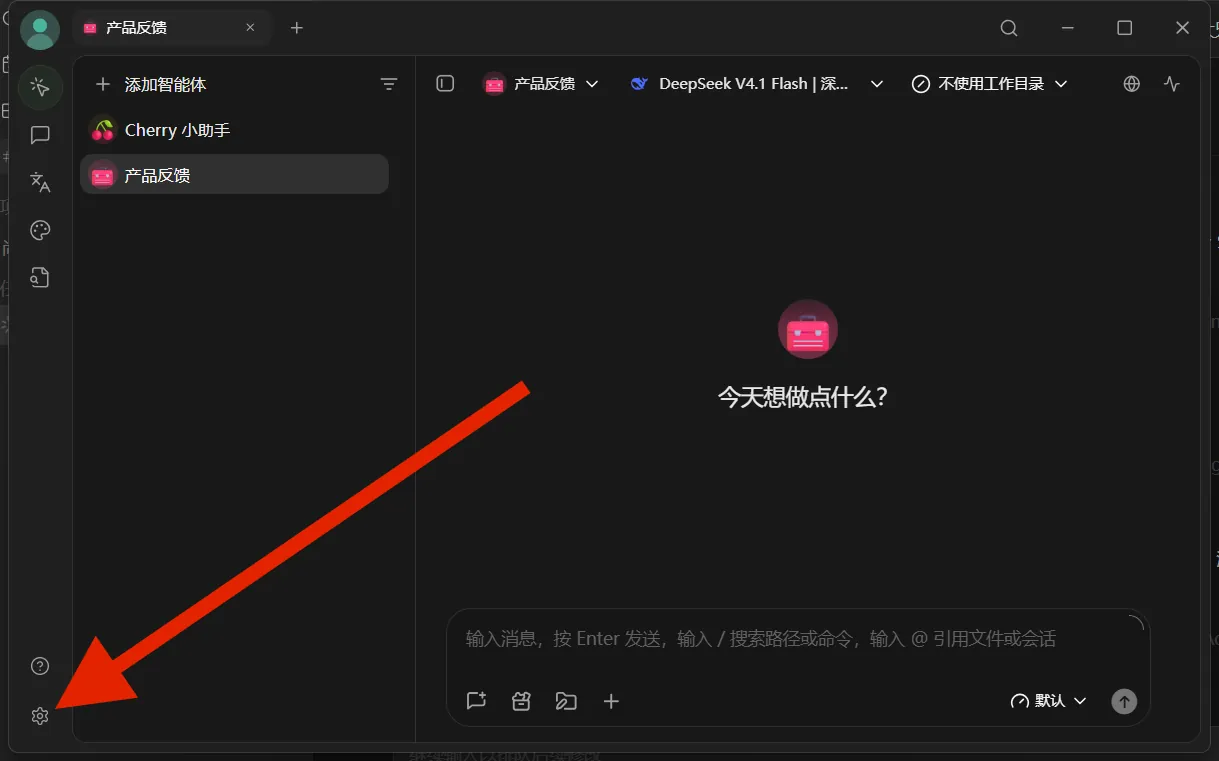
افتح Cherry Studio وانقر أيقونة الترس في الزاوية السفلية اليسرى لفتح «الإعدادات».
-
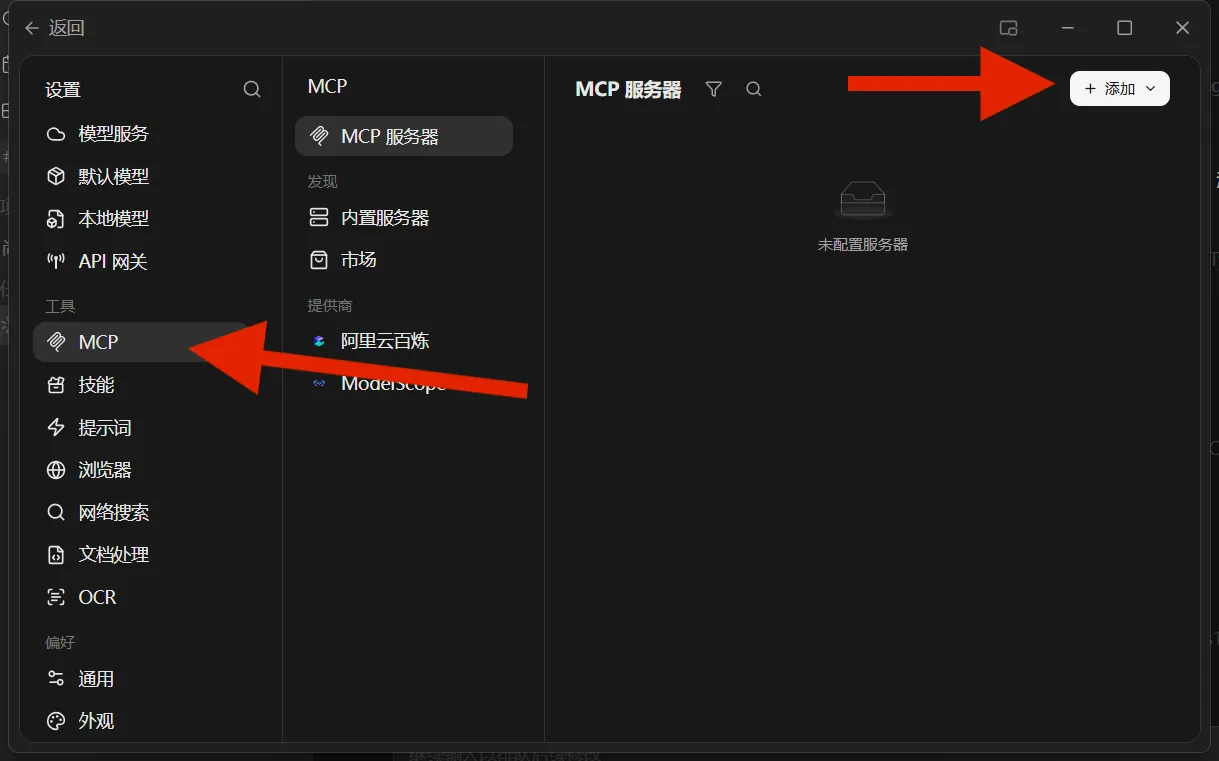
في الشريط الجانبي للإعدادات، انقر «MCP» ضمن الأدوات، ثم انقر «+ إضافة» في الزاوية العلوية.
-
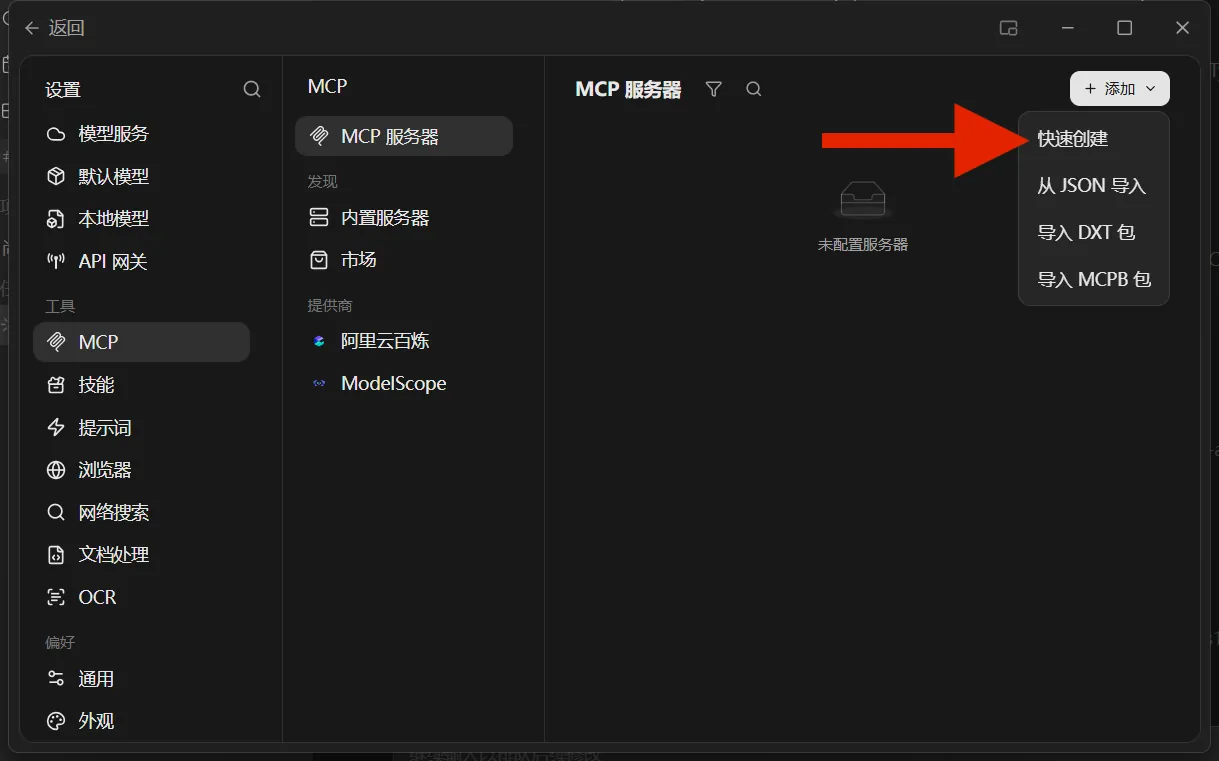
اختر «إنشاء سريع» من القائمة.
-
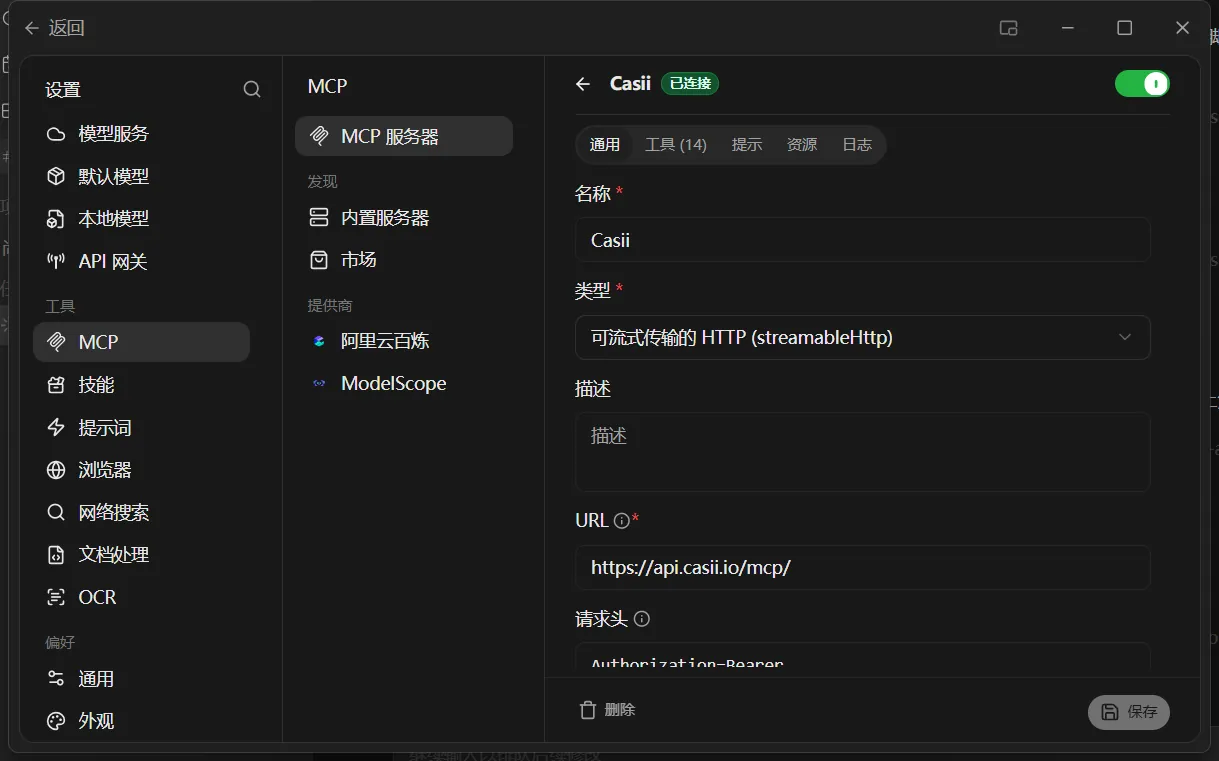
الصق عنوان MCP أدناه في حقل «URL» (مع الشرطة المائلة في النهاية). وفي حقل «ترويسات الطلب» أدخل Authorization=Bearer مفتاح_API_الخاص_بك (مسافة واحدة بين Bearer والمفتاح)، ثم انقر «حفظ».
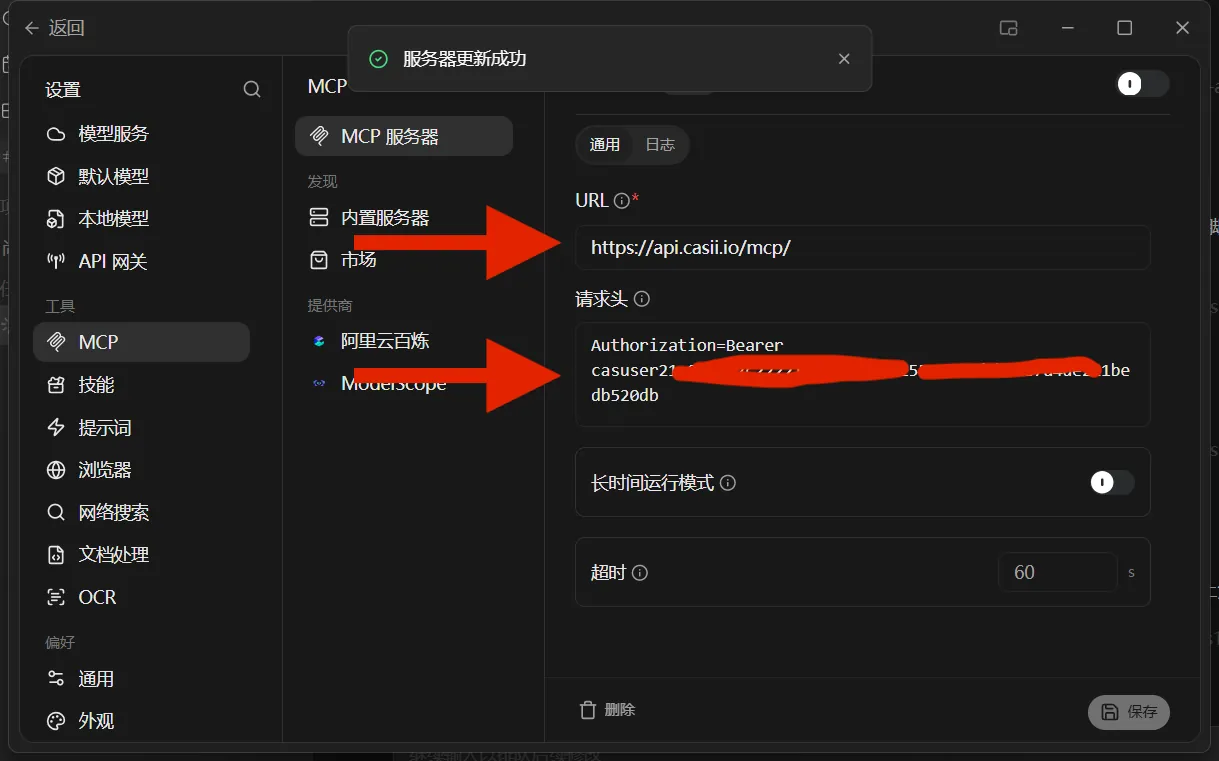
Name: Casii Type: Streamable HTTP (streamableHttp) URL: https://api.casii.io/mcp/ Headers: Authorization=Bearer YOUR_API_KEY -
مرّر للأعلى وتأكد أن الاسم Casii وأن النوع «HTTP قابل للبث (streamableHttp)». فعّل المفتاح في أعلى الصفحة؛ عندما تظهر «متصل» بجانب الاسم ويعرض تبويب الأدوات عددها فالاتصال ناجح.
-
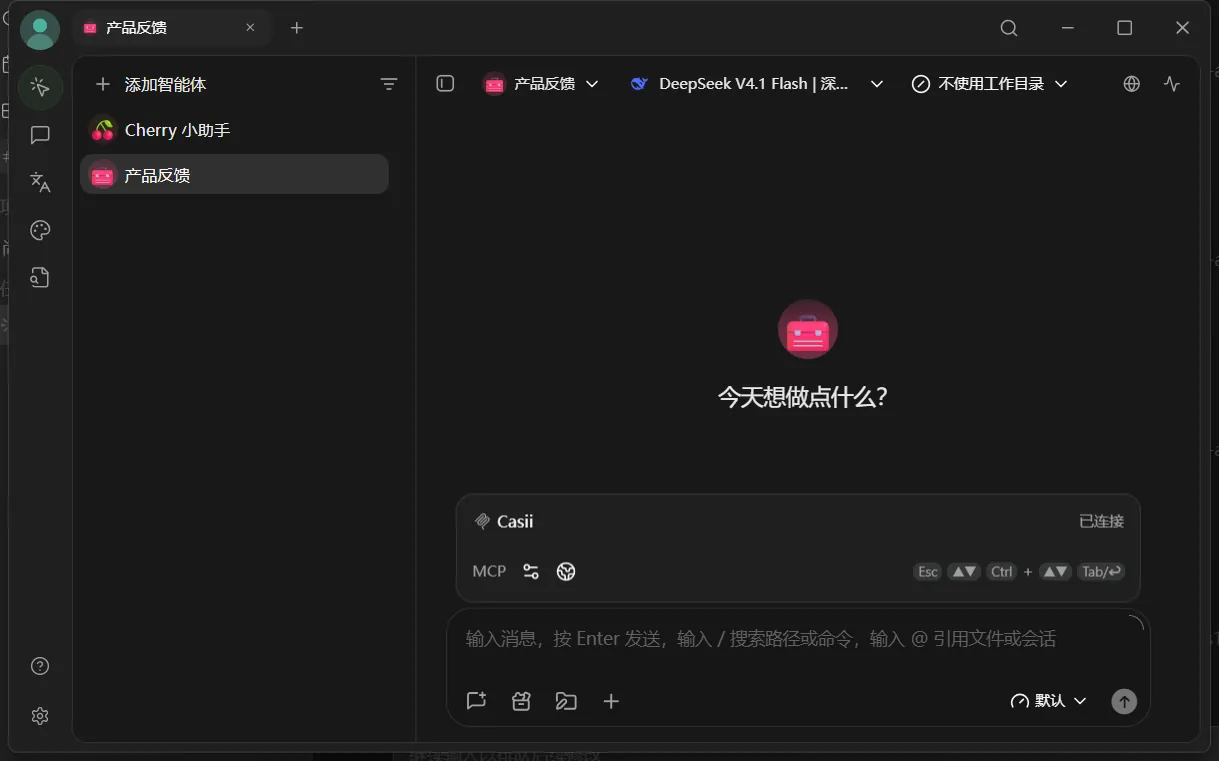
عُد إلى صفحة المحادثة وتأكد أن Casii يظهر «متصل» في قائمة MCP فوق مربع الإدخال.
-
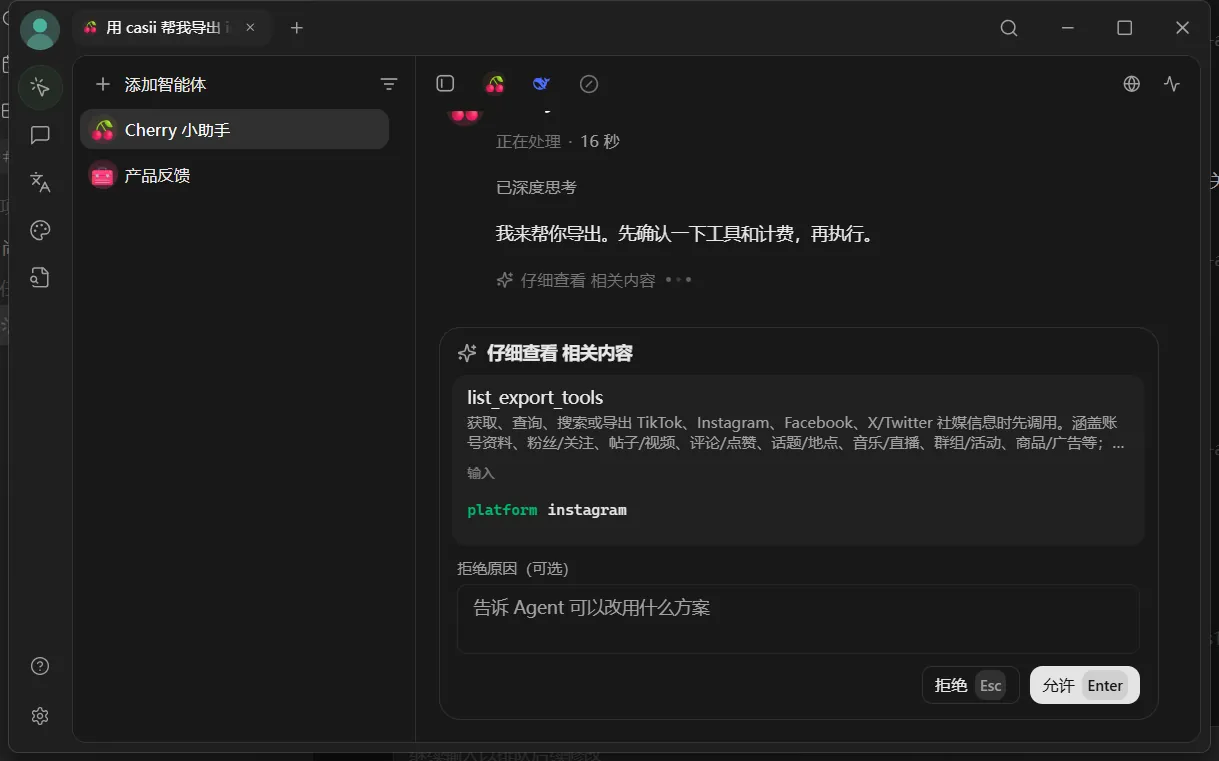
اكتب طلب التصدير بلغة عادية (يمكنك نسخ المثال أدناه). عند أول استدعاء لأداة من Casii تظهر نافذة تأكيد، فانقر «سماح».
-
انتظر حتى ينتهي الذكاء الاصطناعي. سيتضمن الرد عدد السجلات والرصيد المخصوم ورابط تنزيل CSV؛ انقره للتنزيل. للحصول على ملف Excel غيّر format=csv في نهاية الرابط إلى format=xlsx.
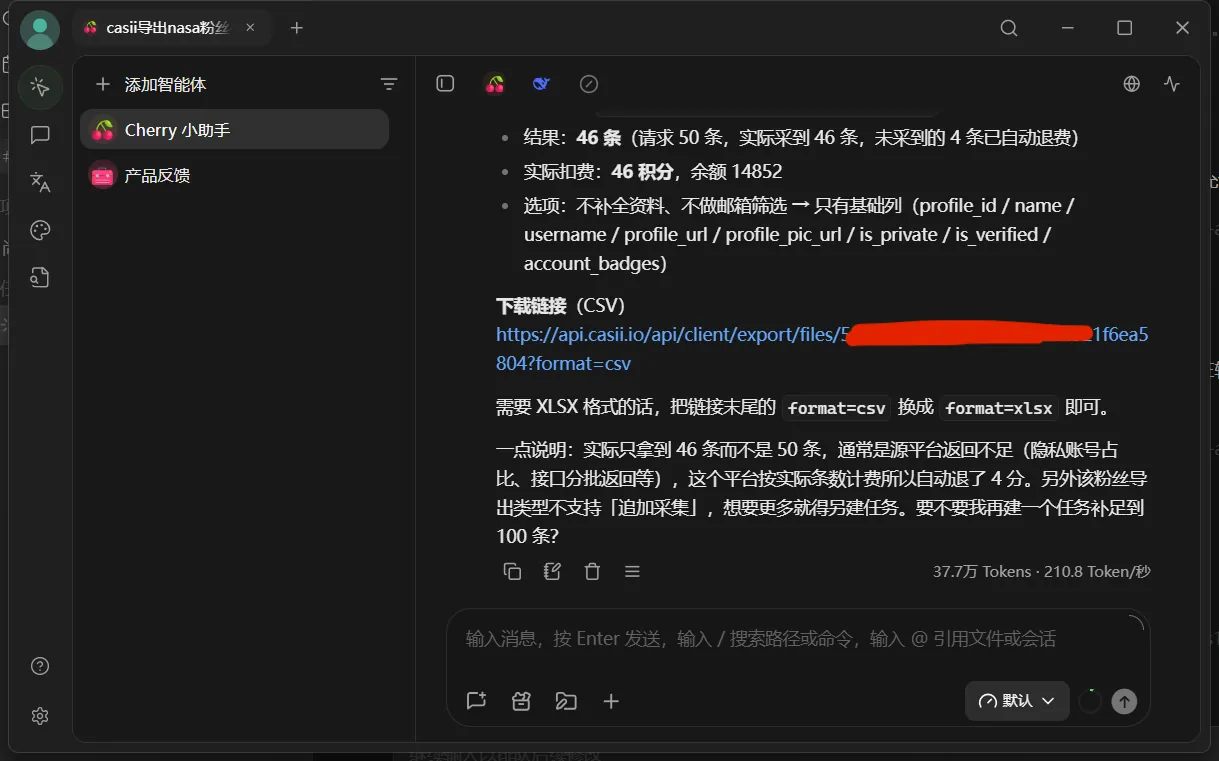
المفاتيح في لقطات الشاشة مخفية — استخدم مفتاح API الخاص بك عند الإعداد.
التحقق من العمل
اسأل مباشرة في محادثة Cherry Studio، مثلًا:
استخدم detect_export_target من casii MCP لمعرفة عدد متابعي حساب nasa على Instagram
عند أول استدعاء سيُطلب إذن الأدوات؛ بعدها يتولى الذكاء الاصطناعي الكشف والتسعير والإنشاء تلقائيًا. يجب أن يحمل الإنشاء والإكمال مفتاح idempotency ثابتًا (idempotency_key بصيغة UUID) يُنشأ مرة واحدة: إعادة المحاولة بالمفتاح نفسه والمعاملات نفسها تُعيد المهام الأصلية دون خصم مزدوج؛ تغيير المعاملات فقط يجعلها عملية جديدة بمفتاح جديد.
ليس لديك مفتاح API بعد؟
أنشئ مفتاحًا من صفحة API Keys في لوحة التحكم، ثم اتبع الخطوات أعلاه للاتصال.