

Dùng Casii MCP trong ZCode
Tạo máy chủ MCP ở trang «Plugin» trong cài đặt ZCode, dán một đoạn cấu hình JSON rồi ủy quyền trong trình duyệt để kết nối Casii — không cần khóa API.
Điều kiện cần
- Đã cài đặt và đăng nhập ZCode.
- Đã có tài khoản Casii. Ở lần kết nối đầu, trình duyệt sẽ mở trang ủy quyền của Casii — chỉ cần đăng nhập và xác nhận, không cần tạo hay sao chép khóa API. Bạn có thể ngắt kết nối bất cứ lúc nào ở mục «Ứng dụng đã kết nối» trong bảng điều khiển.
Các bước cấu hình
-
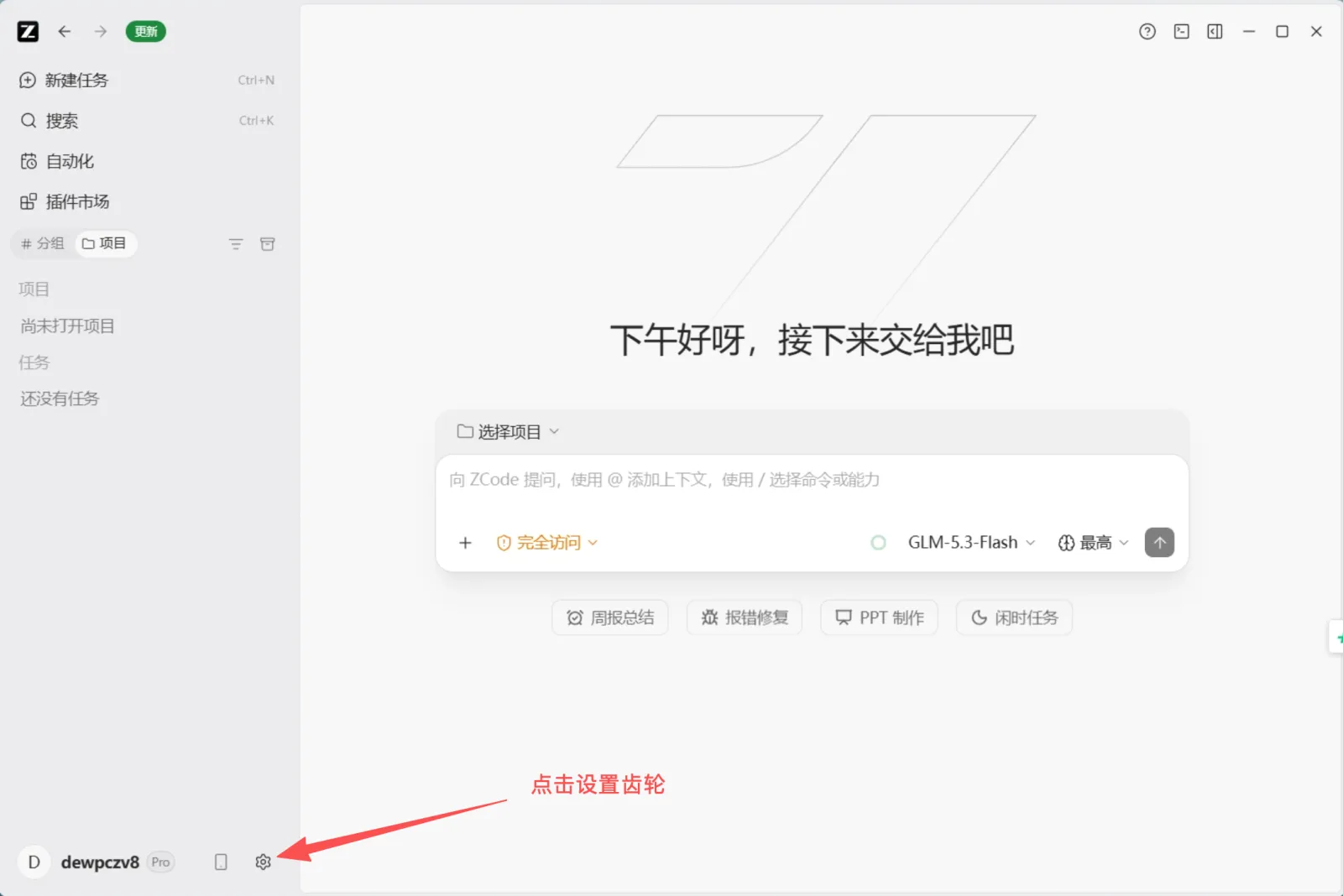
Mở ZCode và nhấn biểu tượng bánh răng cài đặt ở góc dưới bên trái.
-
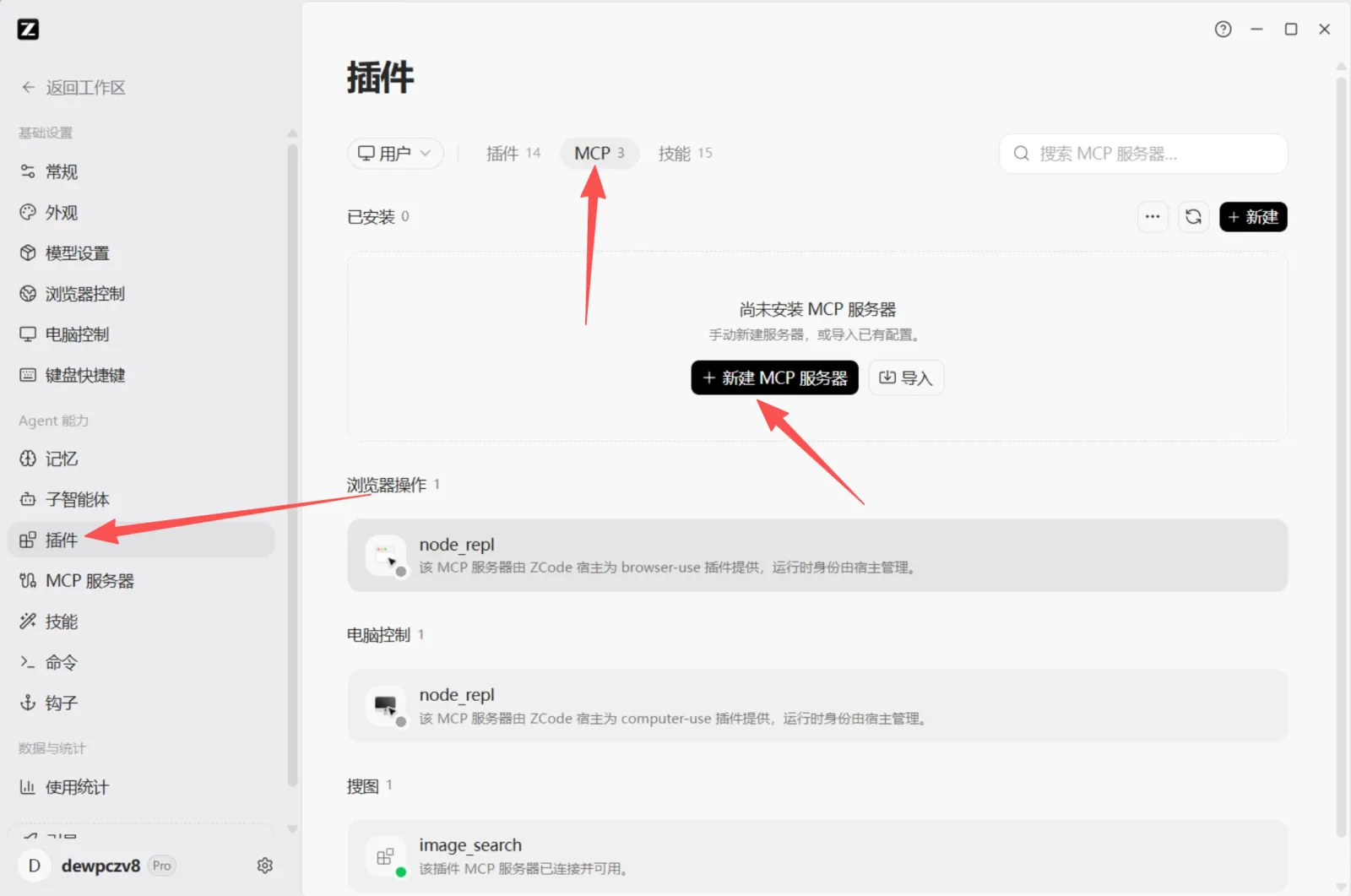
Trong thanh bên của cài đặt, nhấn «Plugin», chuyển sang thẻ «MCP» ở trên cùng và nhấn «+ Tạo máy chủ MCP».
-
Trên trang «Tạo máy chủ MCP», chuyển sang «JSON» ở góc trên bên phải, giữ phạm vi là «Người dùng», dán JSON bên dưới vào ô «Cấu hình đầy đủ» rồi nhấn «Lưu».
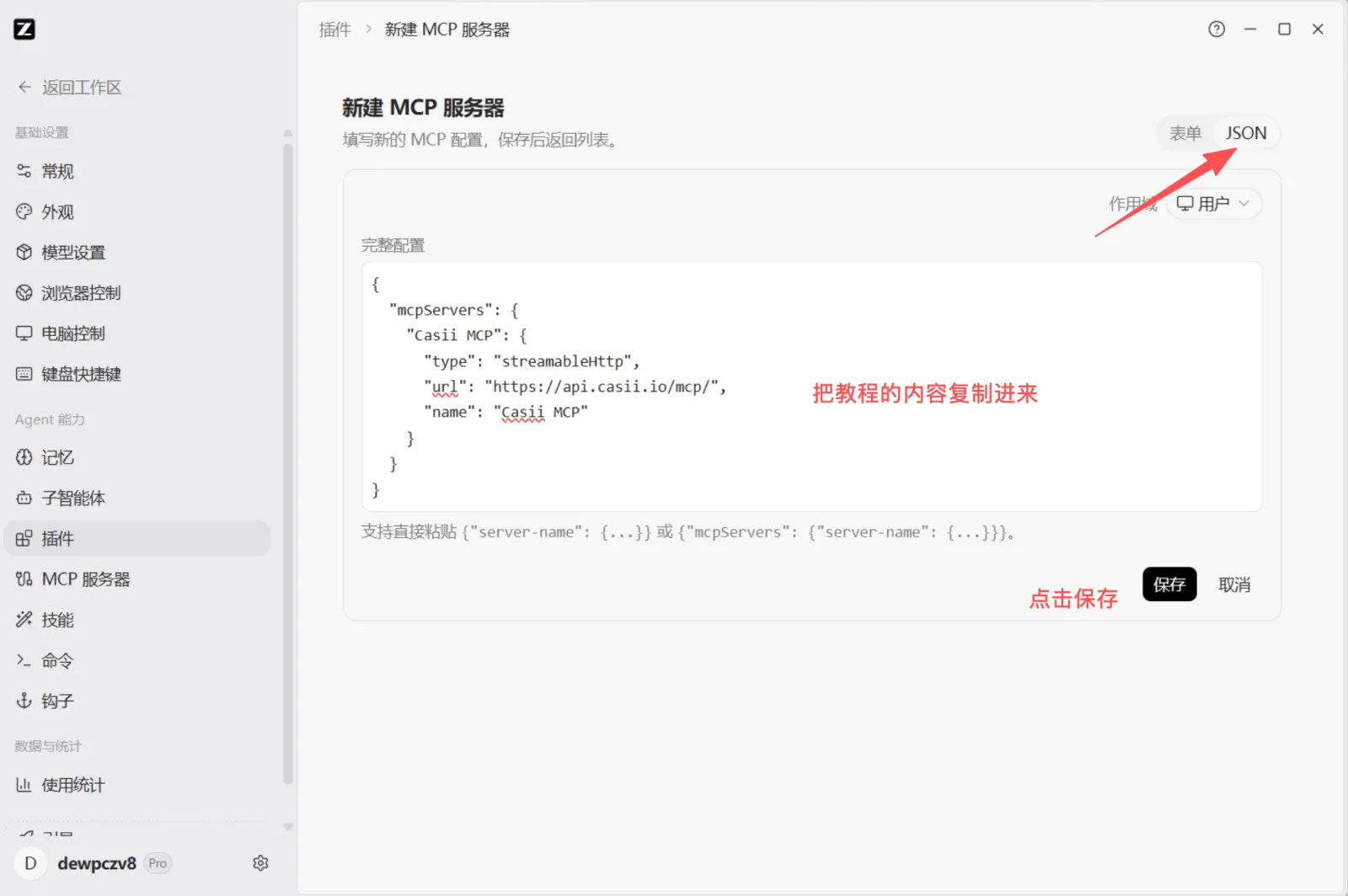
{ "mcpServers": { "Casii MCP": { "type": "streamableHttp", "url": "https://api.casii.io/mcp/", "name": "Casii MCP" } } } -
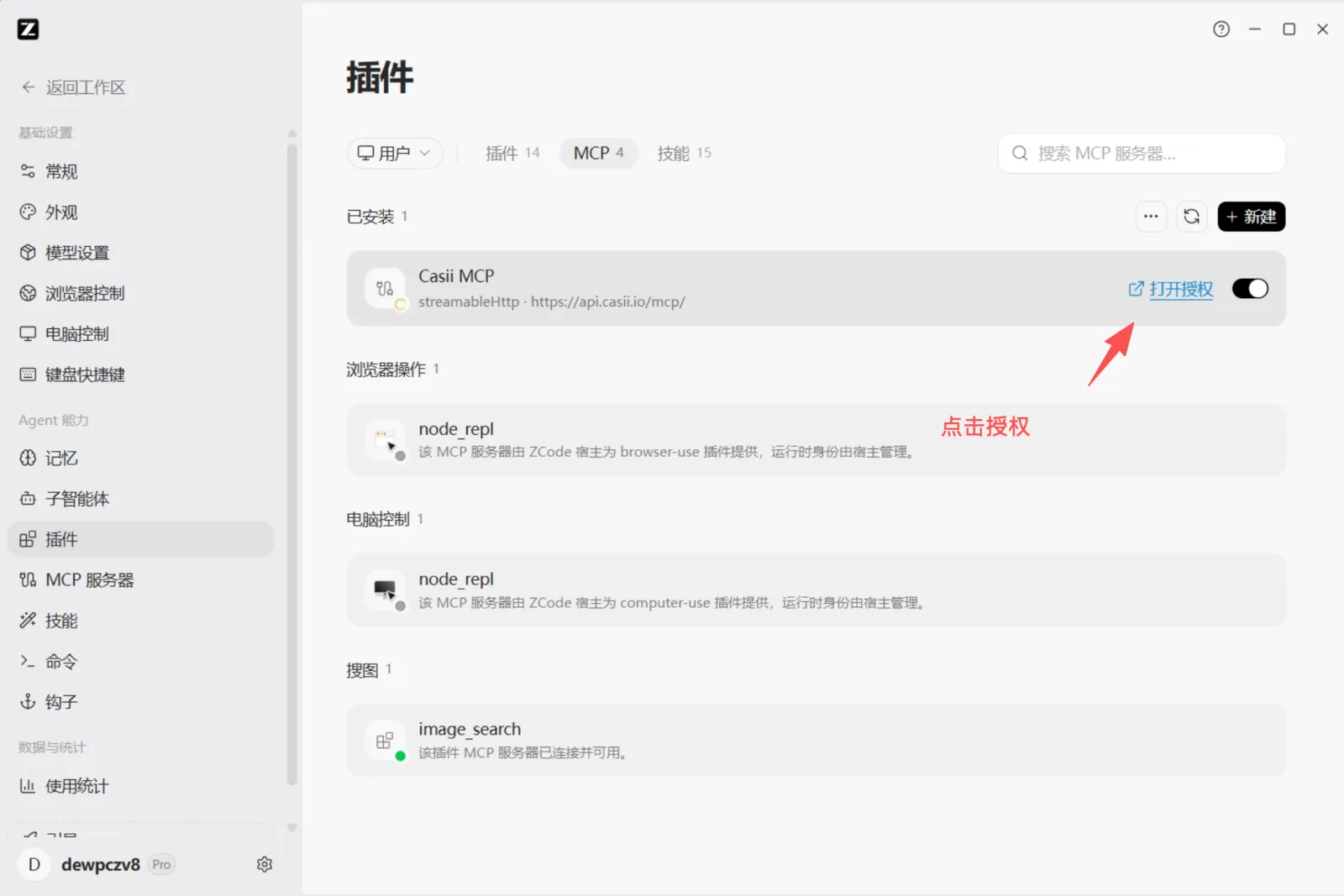
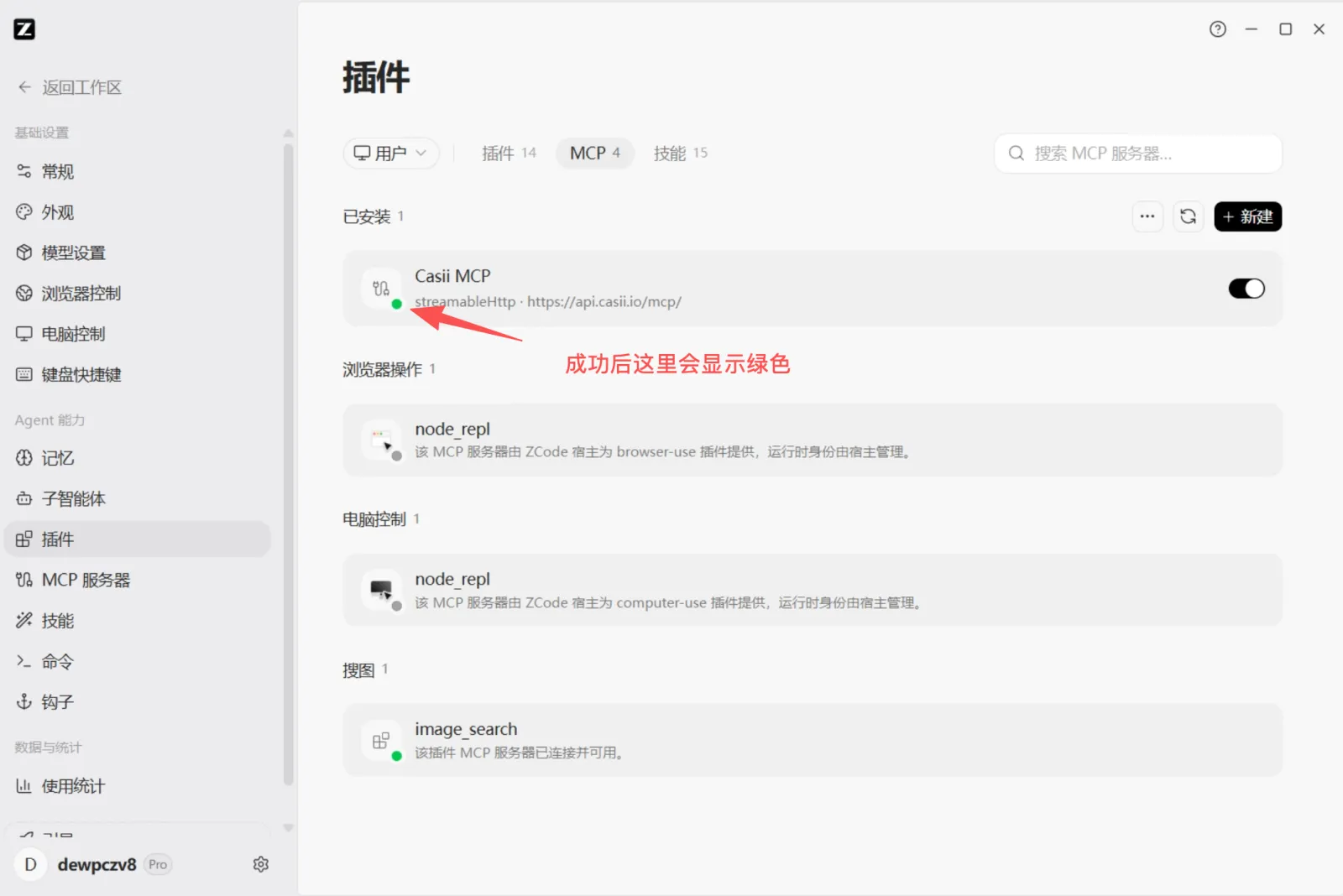
Quay lại danh sách plugin, bên phải Casii MCP hiện «Mở ủy quyền». Nhấn vào đó — trình duyệt sẽ mở trang ủy quyền của Casii; đăng nhập Casii rồi xác nhận ủy quyền.
-
Khi chấm trạng thái trên biểu tượng Casii MCP chuyển sang màu xanh lá là đã kết nối thành công.
-
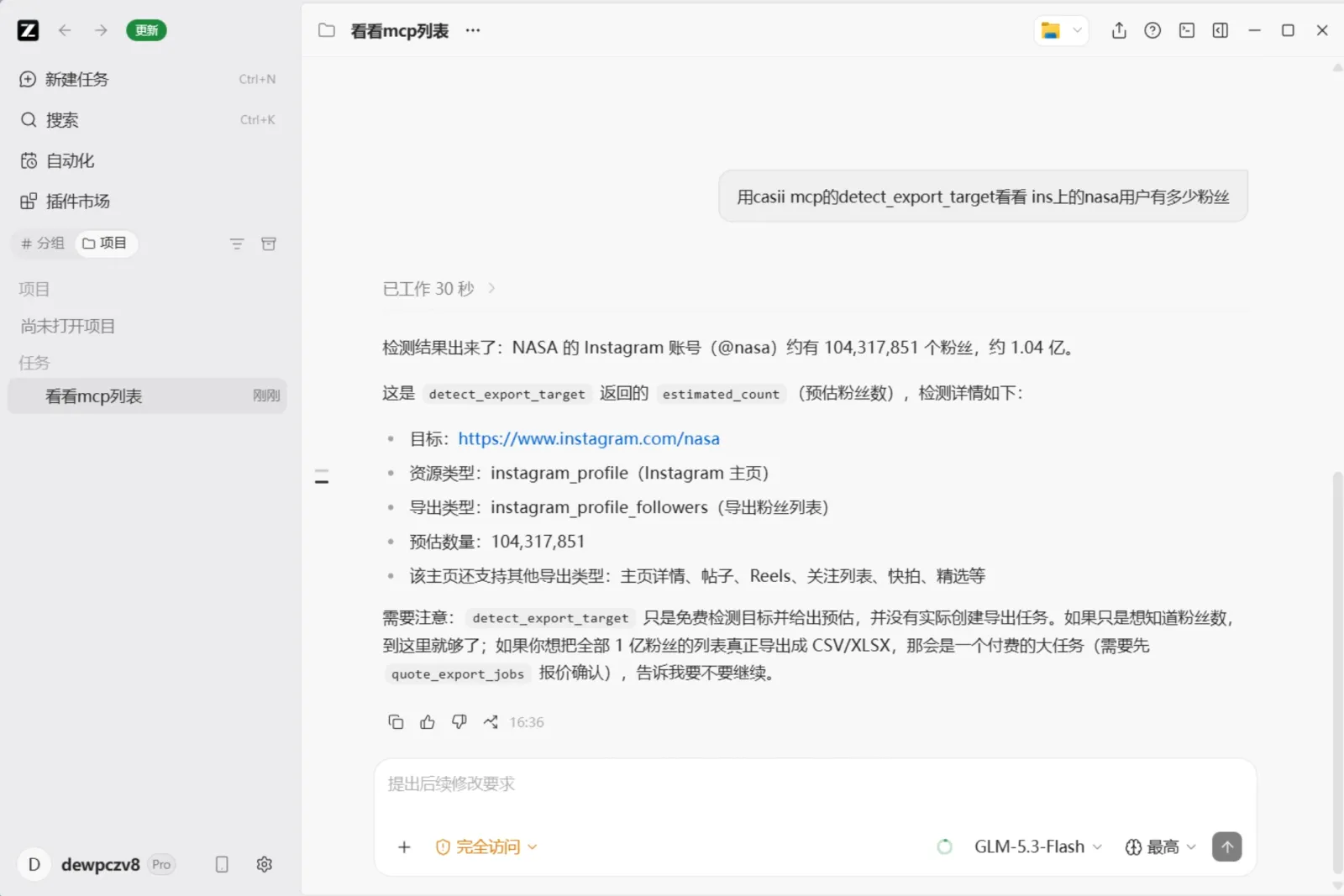
Nhấn «Quay lại không gian làm việc», tạo tác vụ mới và nêu yêu cầu bằng lời thông thường (có thể sao chép câu mẫu bên dưới). AI sẽ gọi Casii và trả về kết quả.
Kiểm tra hoạt động
Hỏi ngay trong khung chat của ZCode, ví dụ:
Dùng detect_export_target của casii MCP xem tài khoản nasa trên Instagram có bao nhiêu người theo dõi
Lần gọi đầu sẽ hỏi quyền công cụ; sau đó AI tự động nhận diện, báo giá và tạo tác vụ. Việc tạo và tiếp tục phải mang khóa idempotency ổn định (idempotency_key, định dạng UUID) chỉ tạo một lần: thử lại với cùng khóa và cùng tham số sẽ trả về các tác vụ gốc và không bị trừ hai lần; chỉ khi thay đổi tham số mới là thao tác mới và cần khóa mới.