

Use o Casii MCP no ZCode
Crie um servidor MCP na página "Plugins" das configurações do ZCode, cole uma configuração JSON e aprove no navegador para conectar o Casii — sem chave de API.
Pré-requisitos
- ZCode instalado e com sessão iniciada.
- Uma conta Casii. Na primeira conexão, a página de autorização do Casii abre no navegador — entre e aprove; não é preciso criar nem copiar uma chave de API. Você pode desconectar quando quiser em Apps conectados, no painel.
Passos de configuração
-
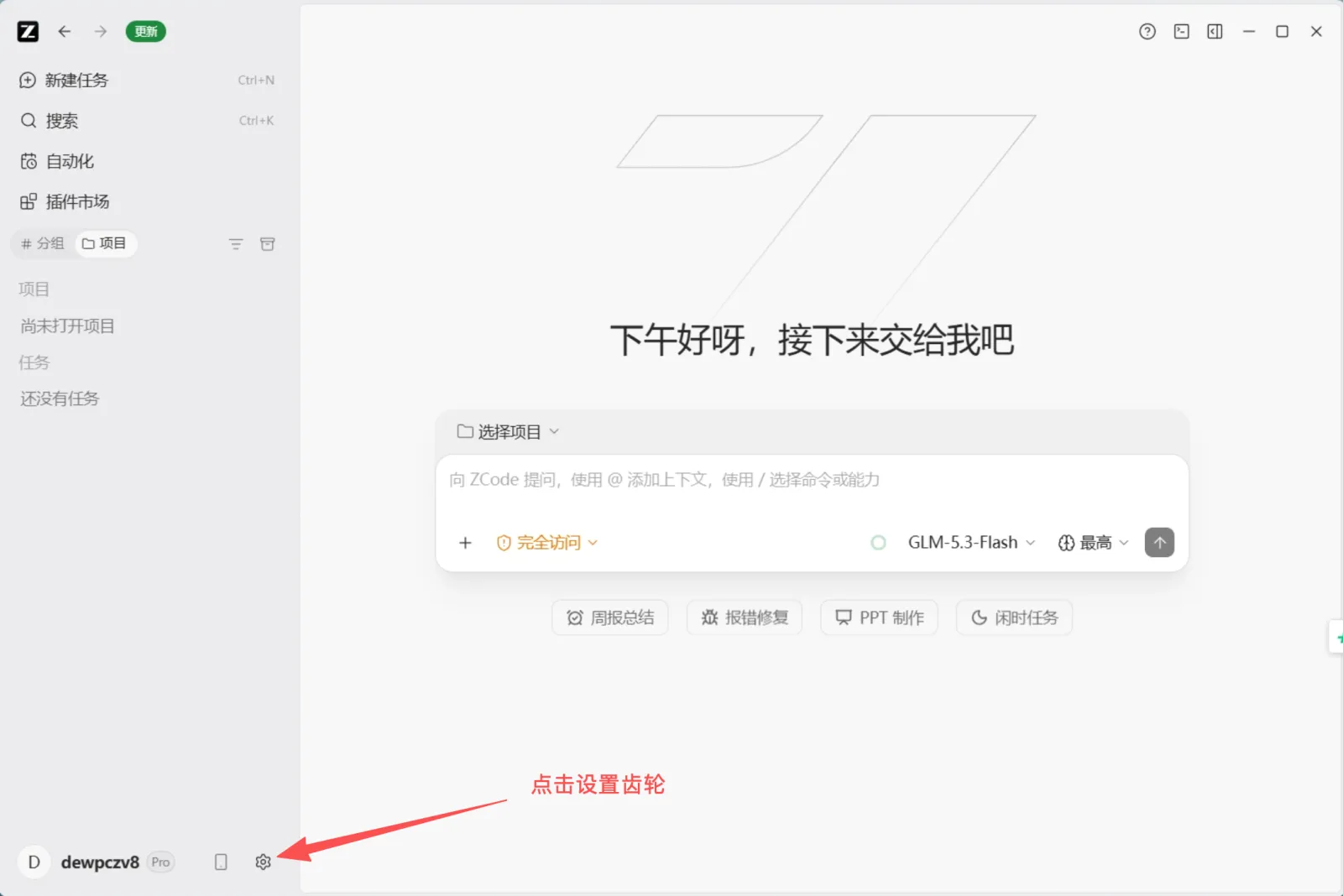
Abra o ZCode e clique na engrenagem de configurações no canto inferior esquerdo.
-
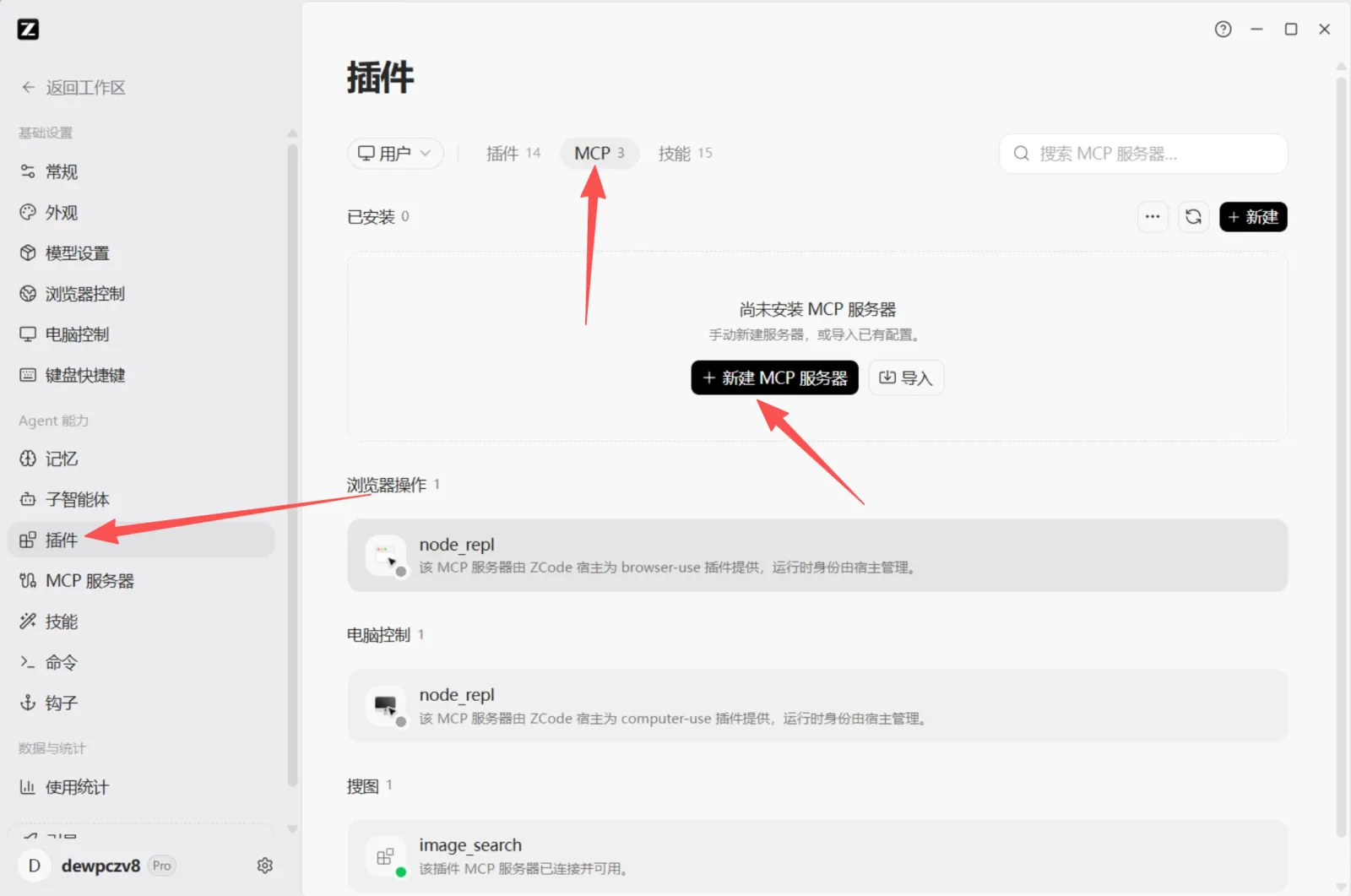
Clique em "Plugins" na barra lateral das configurações, mude para a aba "MCP" no topo e clique em "+ Novo servidor MCP".
-
Na página "Novo servidor MCP", mude para "JSON" no canto superior direito, mantenha o escopo em "Usuário", cole o JSON abaixo em "Configuração completa" e clique em "Salvar".
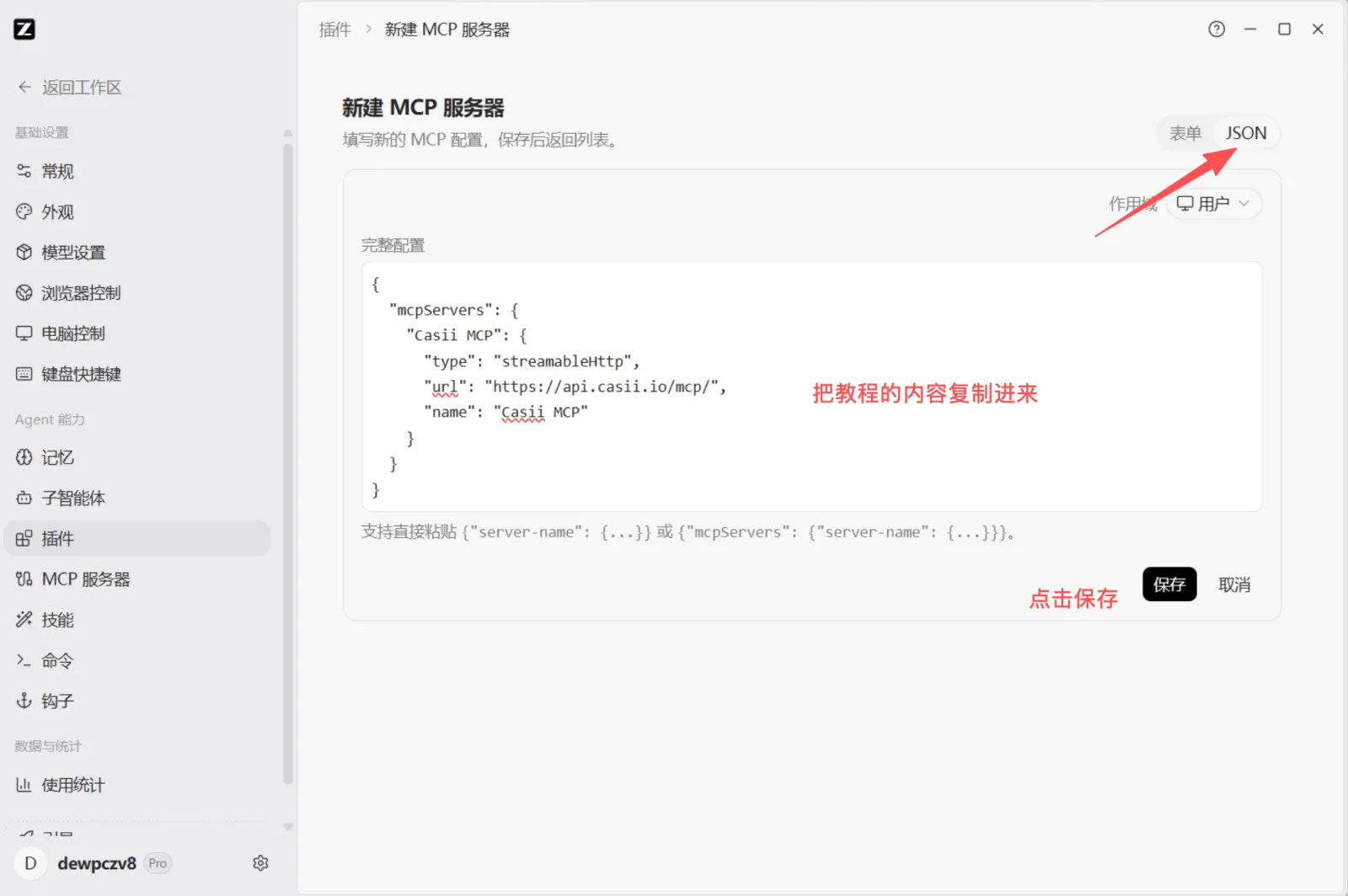
{ "mcpServers": { "Casii MCP": { "type": "streamableHttp", "url": "https://api.casii.io/mcp/", "name": "Casii MCP" } } } -
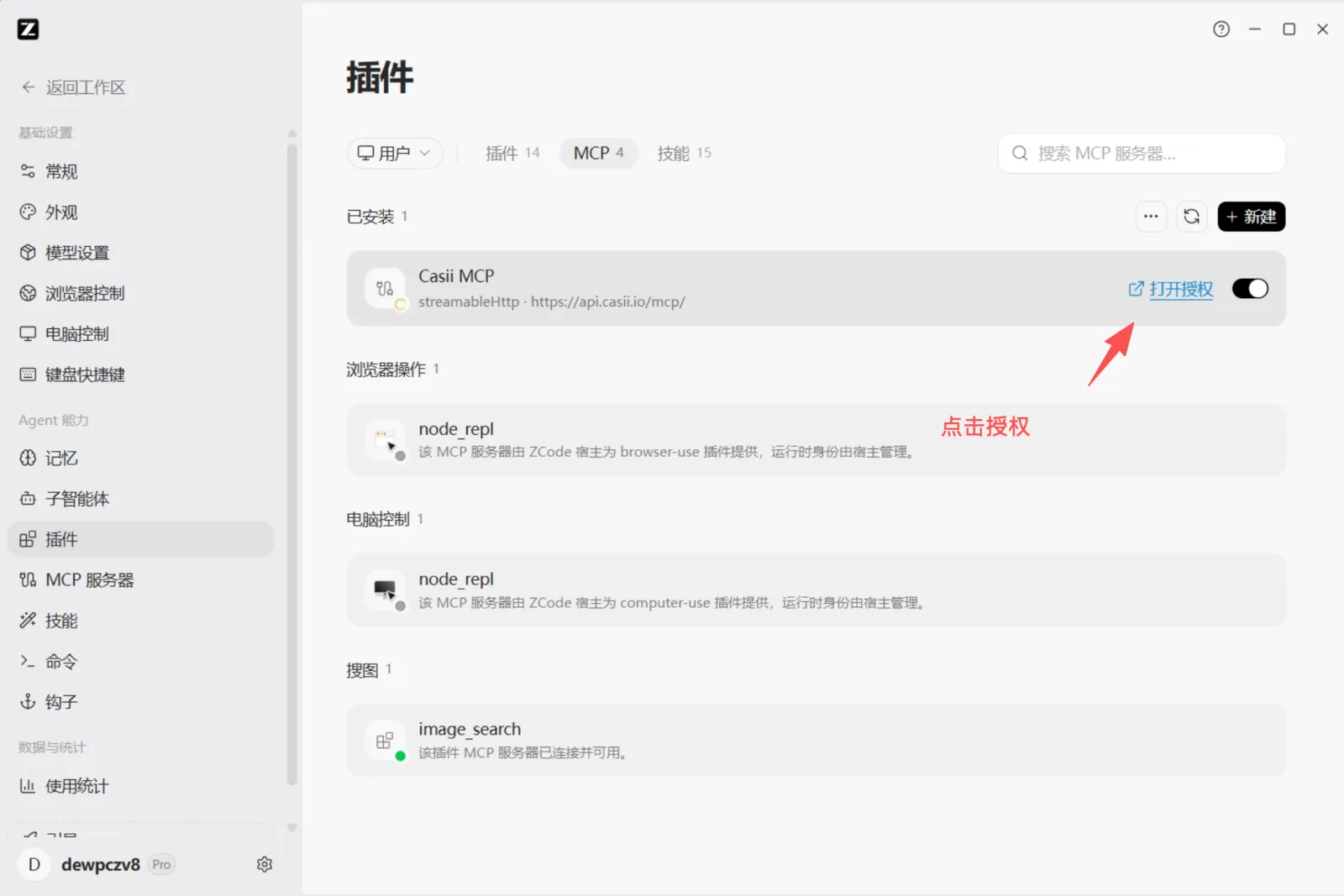
De volta à lista de plugins, "Abrir autorização" aparece ao lado de Casii MCP. Clique nele — a página de autorização do Casii abre no navegador; entre no Casii e aprove.
-
Quando o ponto de status no ícone do Casii MCP ficar verde, a conexão está pronta.
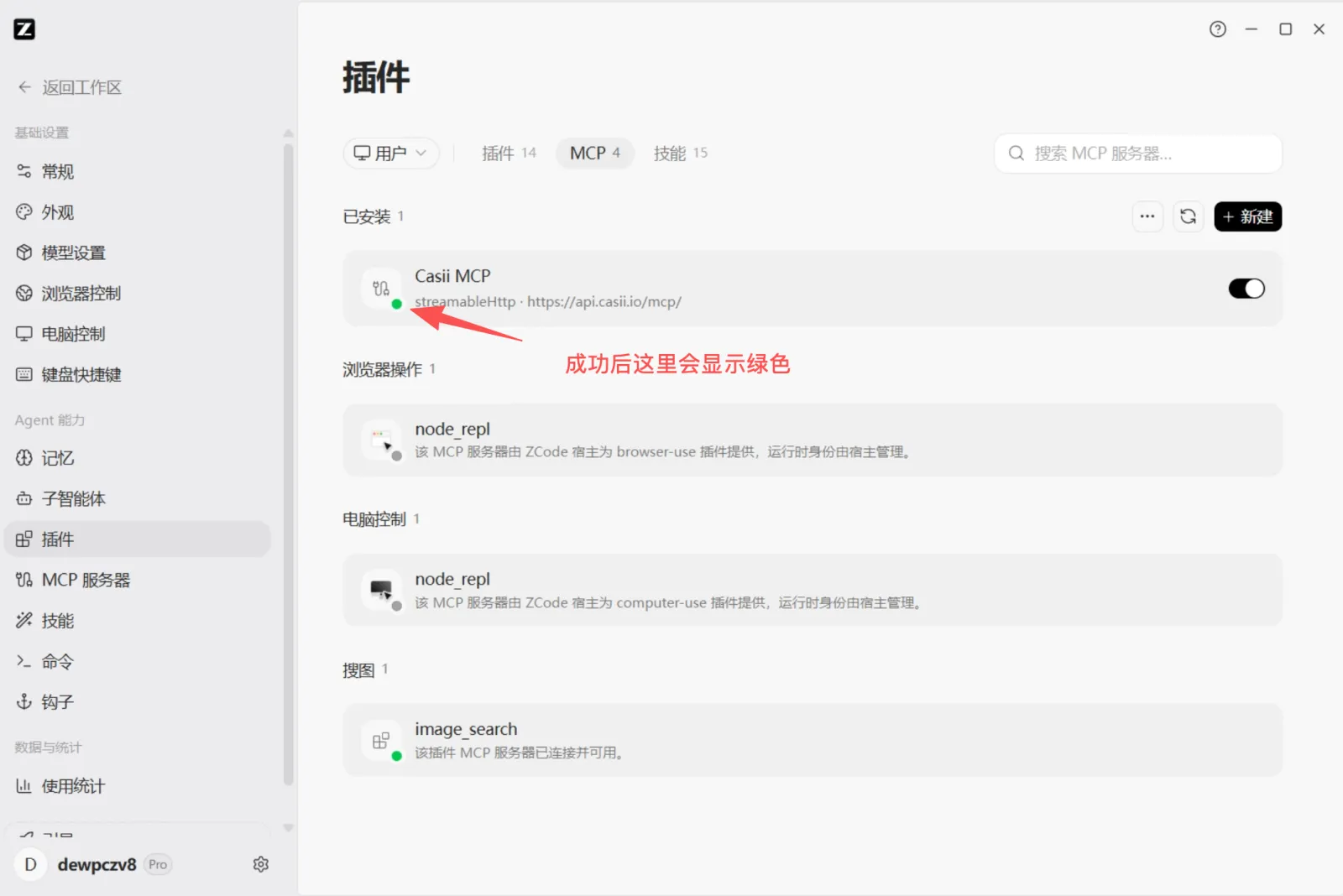
-
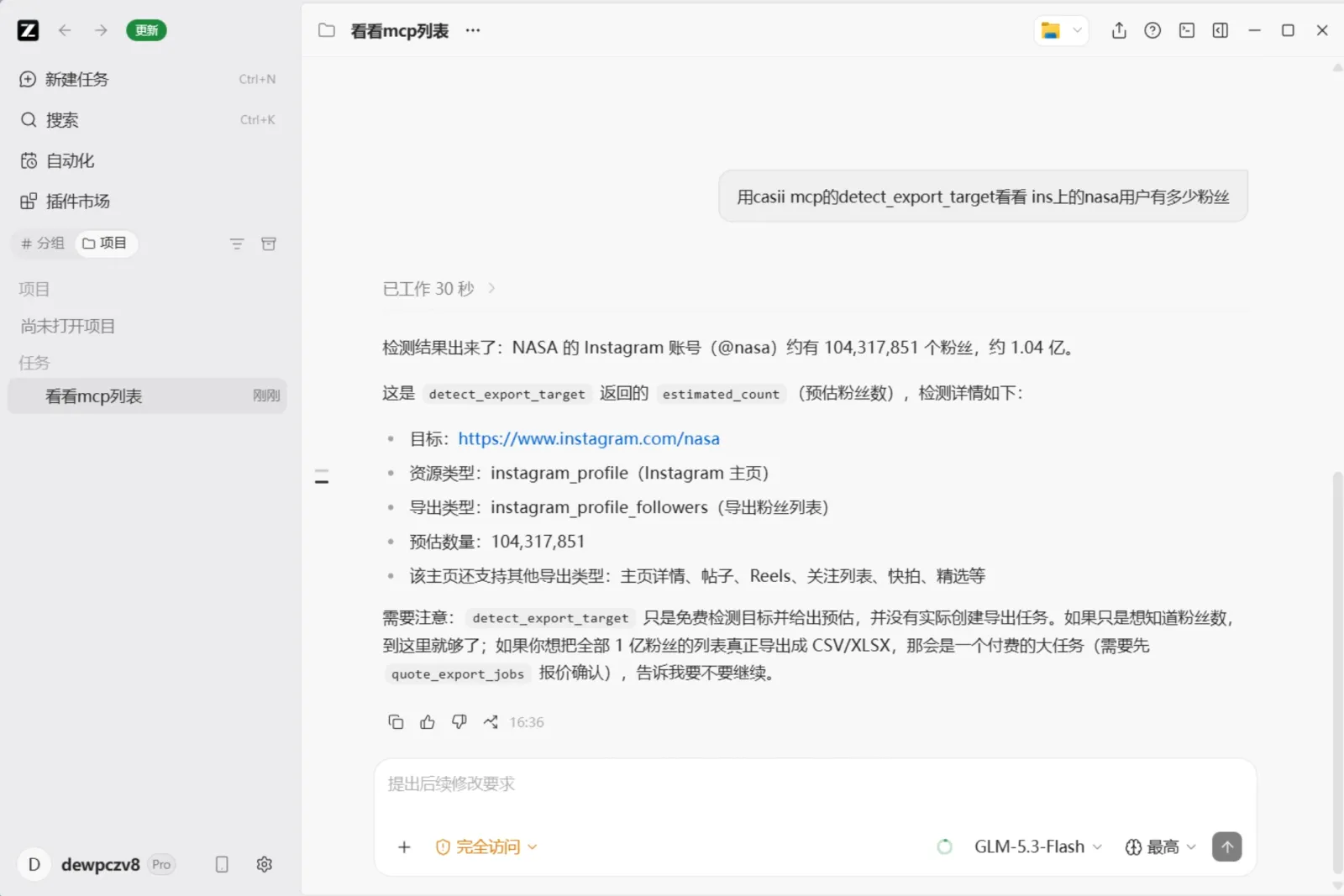
Clique em "Voltar ao espaço de trabalho", crie uma nova tarefa e faça seu pedido com suas palavras (pode copiar o exemplo abaixo). A IA chama o Casii e devolve o resultado.
Verificar o funcionamento
Pergunte direto no chat do ZCode, por exemplo:
Use o detect_export_target do casii MCP para ver quantos seguidores a conta nasa tem no Instagram
A primeira chamada pede permissão de ferramentas; depois disso a IA faz detecção, orçamento e criação automaticamente. A criação e a continuação devem carregar uma chave de idempotência estável (idempotency_key, formato UUID) gerada uma única vez: repetir com a mesma chave e os mesmos parâmetros retorna as tarefas originais e nunca cobra duas vezes; apenas parâmetros alterados caracterizam uma nova operação com uma nova chave.