

Usa Casii MCP en MiniMax Code
Añade Casii MCP como servidor en el gestor de plugins de MiniMax Code para escritorio; su formulario admite directamente la cabecera Authorization.
Requisitos previos
- MiniMax Code instalado y con sesión iniciada.
- Una clave de API creada en el panel; la URL de MCP ya está rellenada en la referencia rápida de abajo.
Referencia rápida de conexión
La referencia rápida ya incluye tu URL de MCP; solo tienes que sustituir YOUR_API_KEY por tu clave e introducirla en MiniMax Code.
Name: casii-mcp
Type: Streamable HTTP
URL: https://api.casii.io/mcp/
Header: Authorization = Bearer YOUR_API_KEY
Las claves de las capturas están ocultas: usa tu propia clave de API al configurar.
Pasos de configuración
-
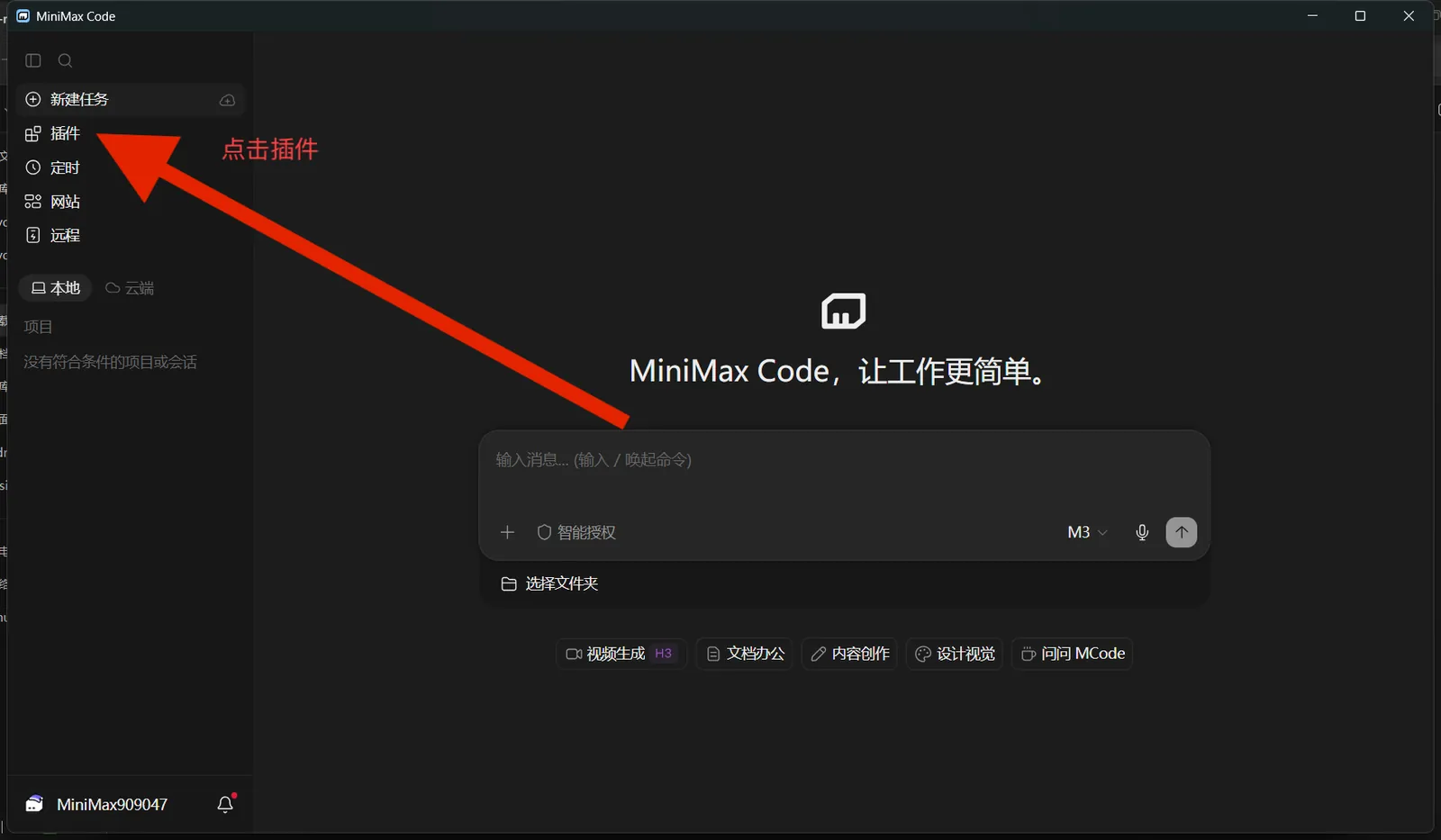
Abre MiniMax Code y haz clic en «Plugins» en la barra lateral izquierda.
-
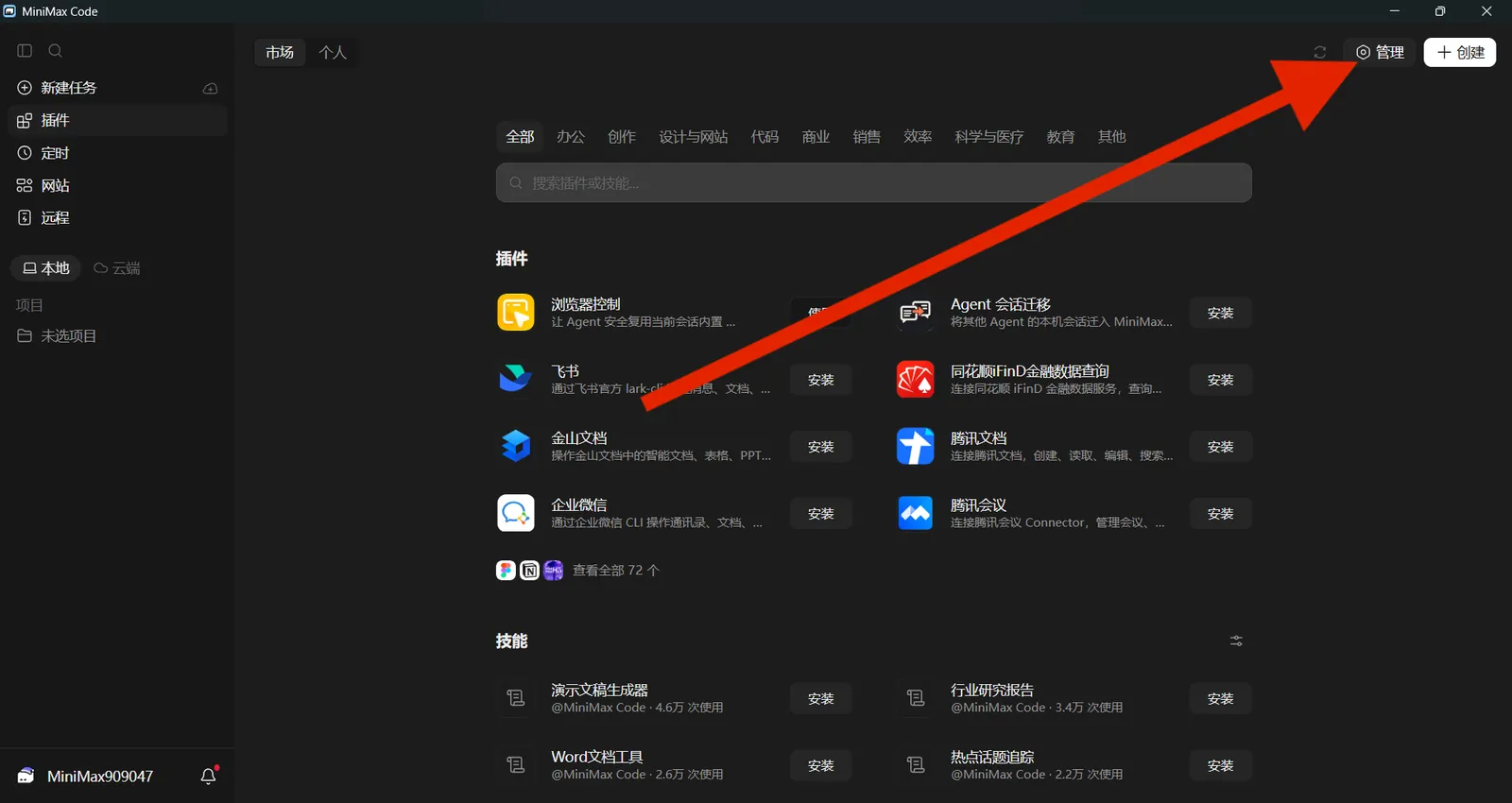
En la página de Plugins, haz clic en «Gestionar», arriba a la derecha.
-
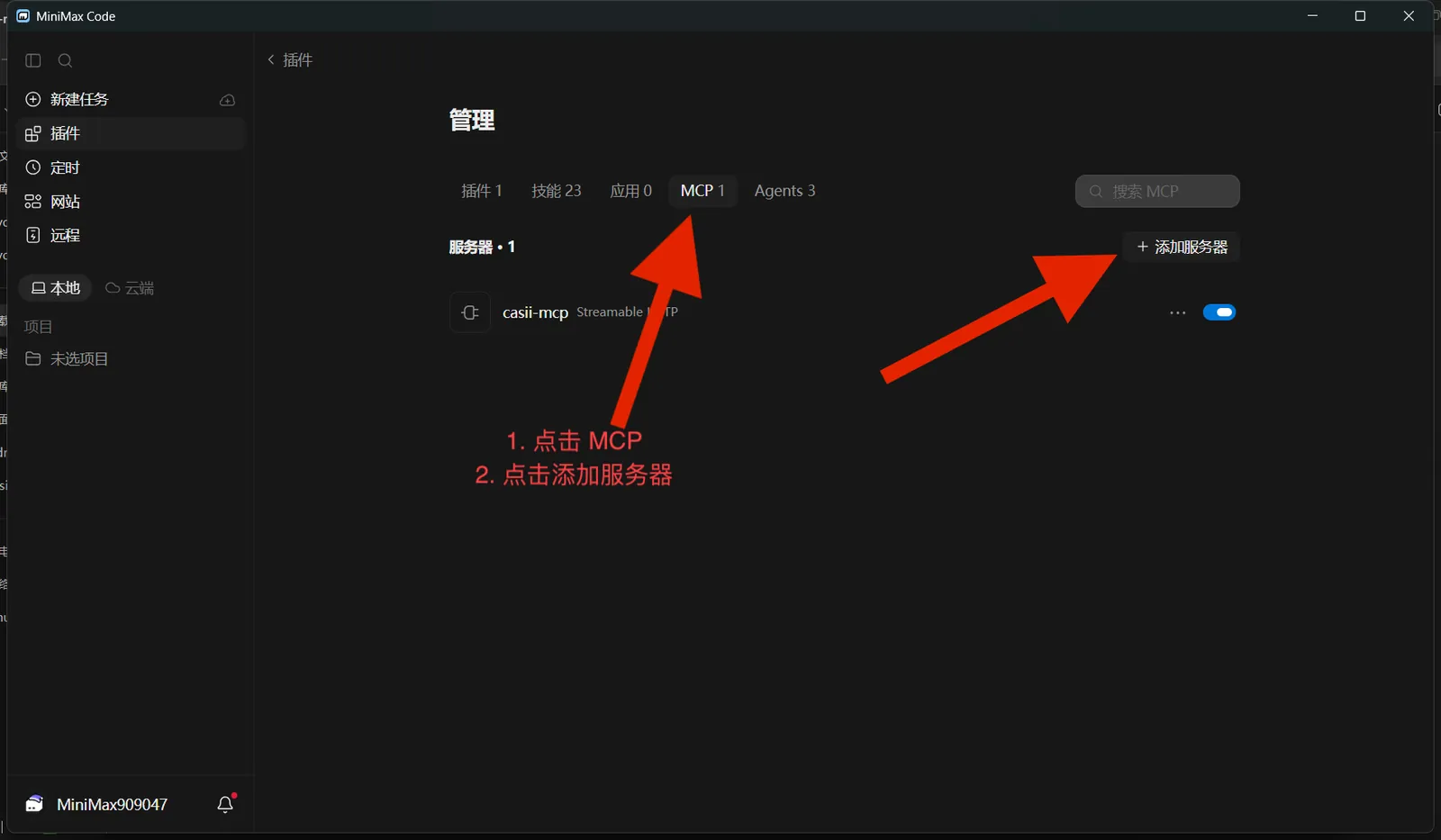
Cambia a la pestaña «MCP» y haz clic en «+ Añadir servidor», a la derecha.
-
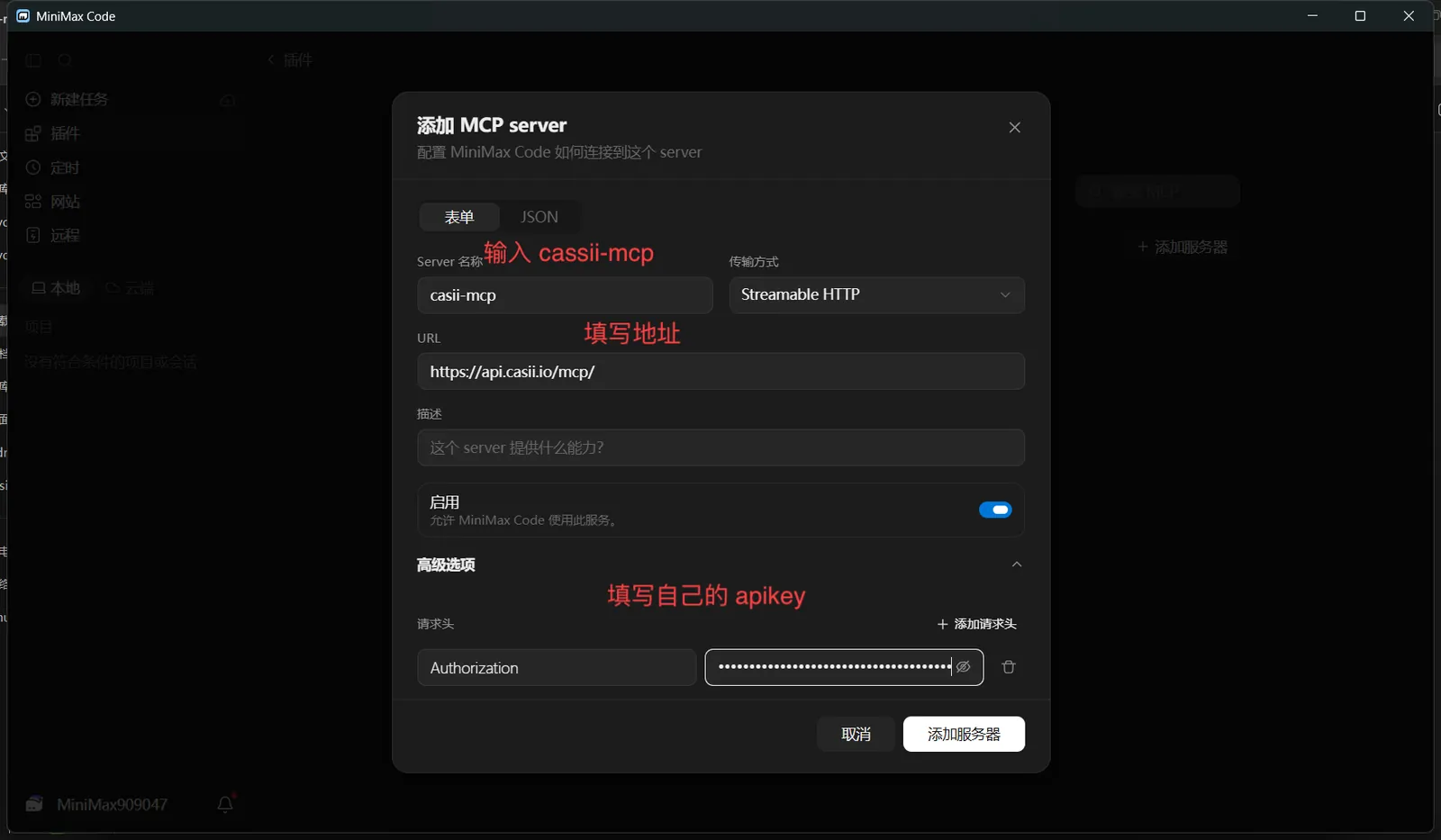
En el cuadro «Añadir MCP server» (pestaña Formulario), pon casii-mcp como nombre del servidor, «Streamable HTTP» como transporte y tu dirección MCP como URL. Despliega «Opciones avanzadas», haz clic en «+ Añadir cabecera» y escribe Authorization a la izquierda y Bearer TU_CLAVE_API a la derecha (un espacio después de Bearer). Deja «Activar» encendido y haz clic en «Añadir servidor».
-
casii-mcp aparece en la lista con el interruptor activado: la configuración ha terminado.
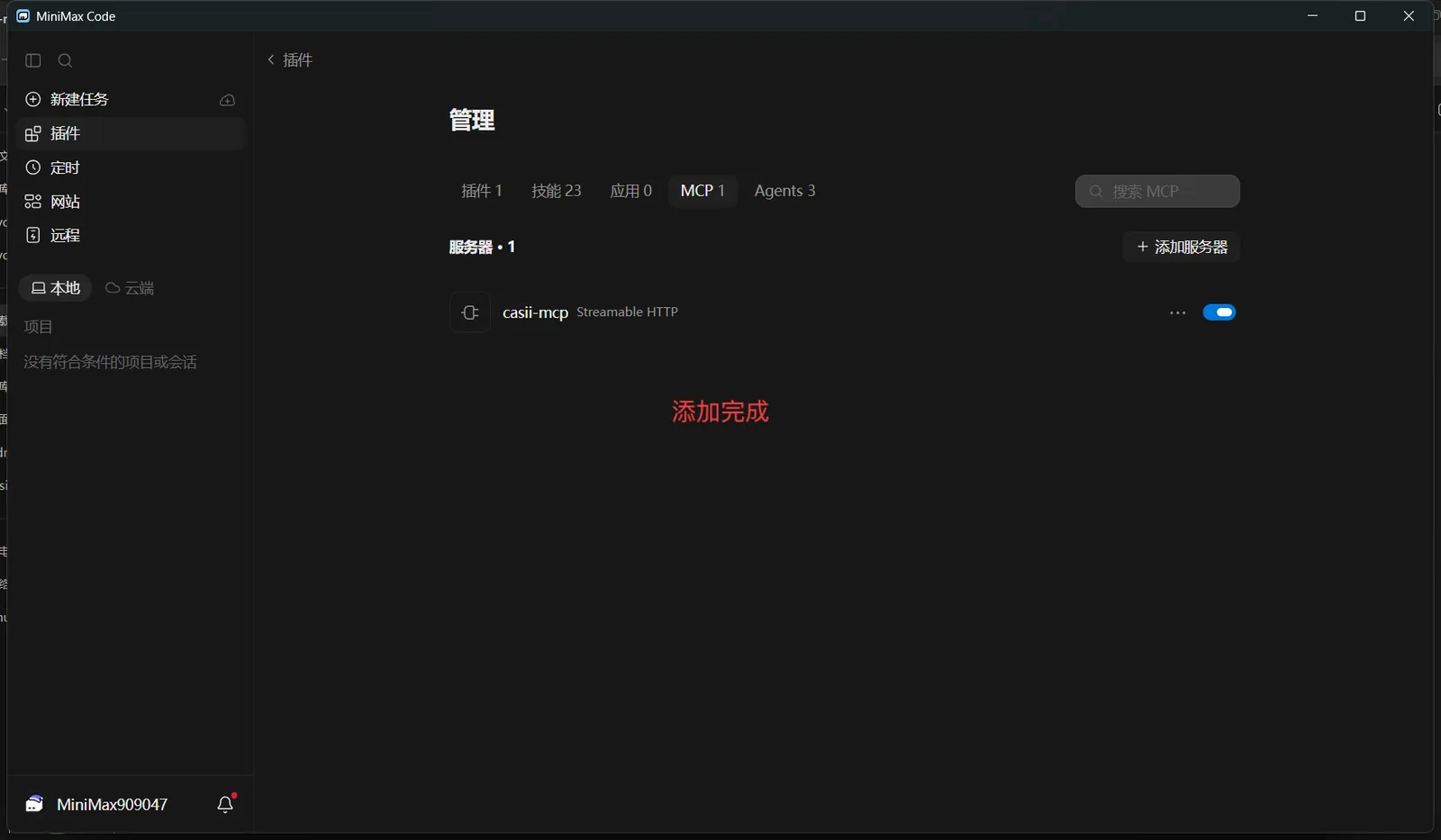
-
Haz clic en «Nueva tarea» en la barra lateral, escribe tu petición de exportación con tus propias palabras (puedes copiar el ejemplo de abajo) y envíala.
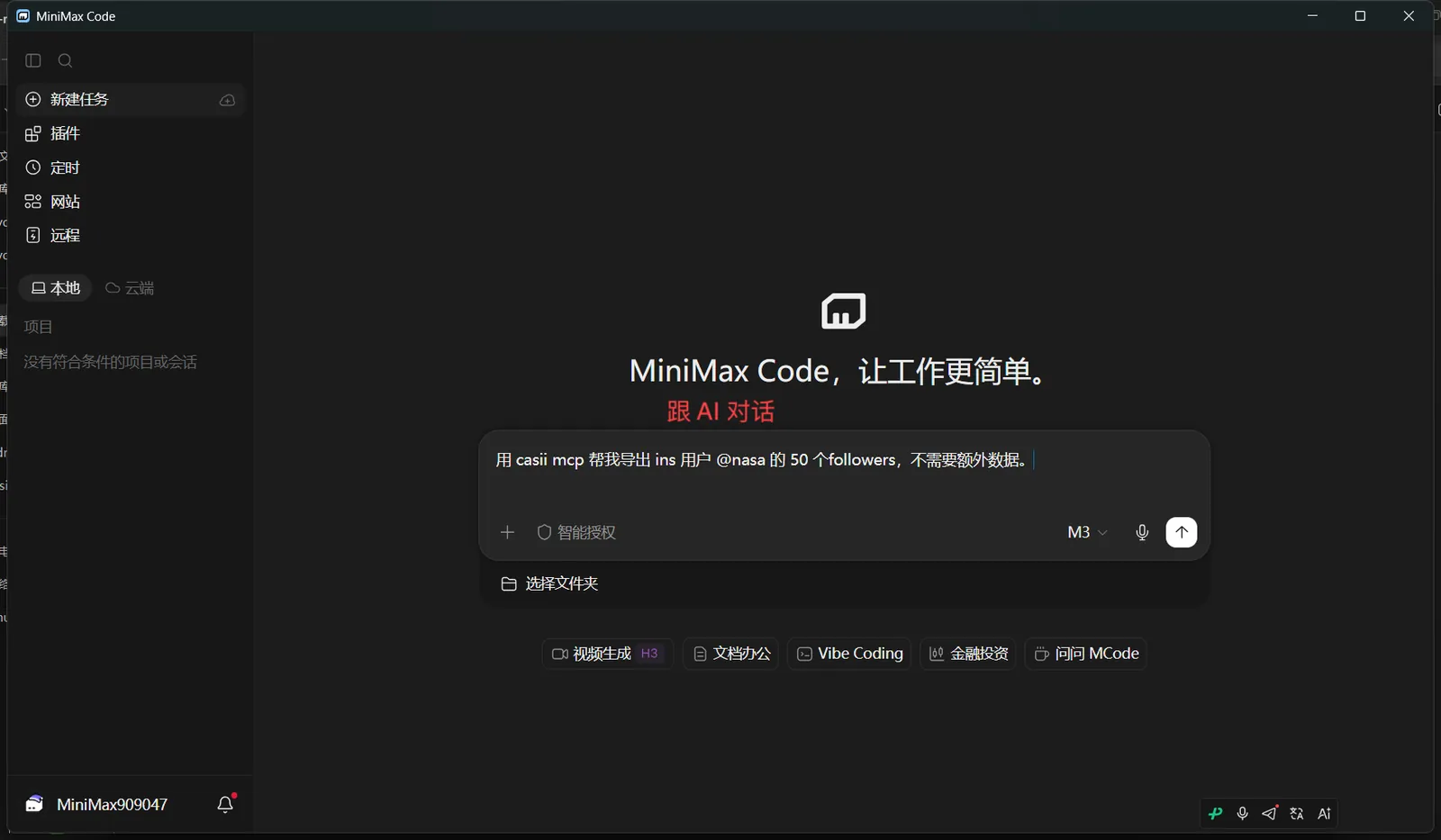
-
La IA llama a Casii automáticamente. La respuesta muestra el número de registros, los créditos usados y un enlace de descarga CSV; el archivo también está en «Entregables», a la derecha.
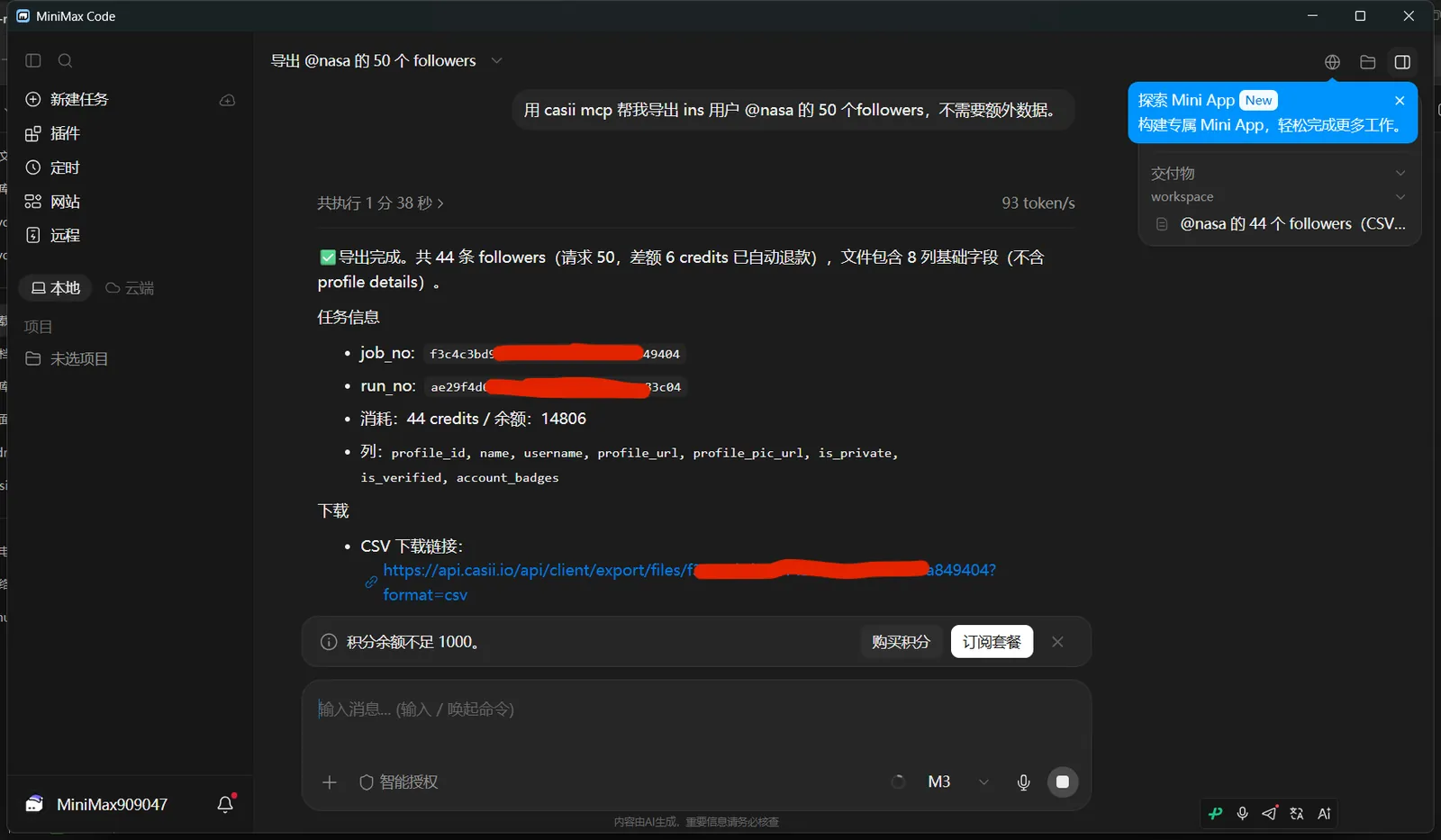
El valor de la cabecera debe empezar por «Bearer » (con espacio). Si pones solo la clave, se rechaza con 401.
Comprobar que funciona
Pide la exportación directamente en el chat de MiniMax Code, por ejemplo:
Usa casii MCP para exportarme 50 seguidores del usuario de Instagram @nasa; no necesito datos adicionales
La primera llamada pide permiso de herramientas; después la IA hace detección, presupuesto y creación automáticamente. La creación y la continuación deben incluir una clave de idempotencia estable (idempotency_key, formato UUID) generada una sola vez: reintentar con la misma clave y los mismos parámetros devuelve las tareas originales y nunca cobra dos veces; solo los parámetros modificados constituyen una nueva operación con una clave nueva.
¿Aún no tienes clave de API?
Crea una en la página API Keys del panel y sigue los pasos anteriores para conectarte.