

WorkBuddy で Casii MCP を使う
WorkBuddy の「コネクタ」から MCP サービス管理を開き、JSON 設定を 1 つ貼り付けるだけで Casii MCP に接続できます。
前提条件
- WorkBuddy がインストール済みでログイン済みであること。
- ダッシュボードで API キーを作成していること。MCP URL は下のクイックリファレンスに既に入力されています。
接続設定クイックリファレンス
クイックリファレンスには MCP URL が入力済みです。YOUR_API_KEY を自分のキーに置き換えて WorkBuddy に入力してください。
{
  "mcpServers": {
    "Casii MCP": {
      "type": "streamableHttp",
      "url": "https://api.casii.io/mcp/",
      "name": "Casii MCP",
      "headers": {
        "Authorization": "Bearer YOUR_API_KEY"
      }
    }
  }
}
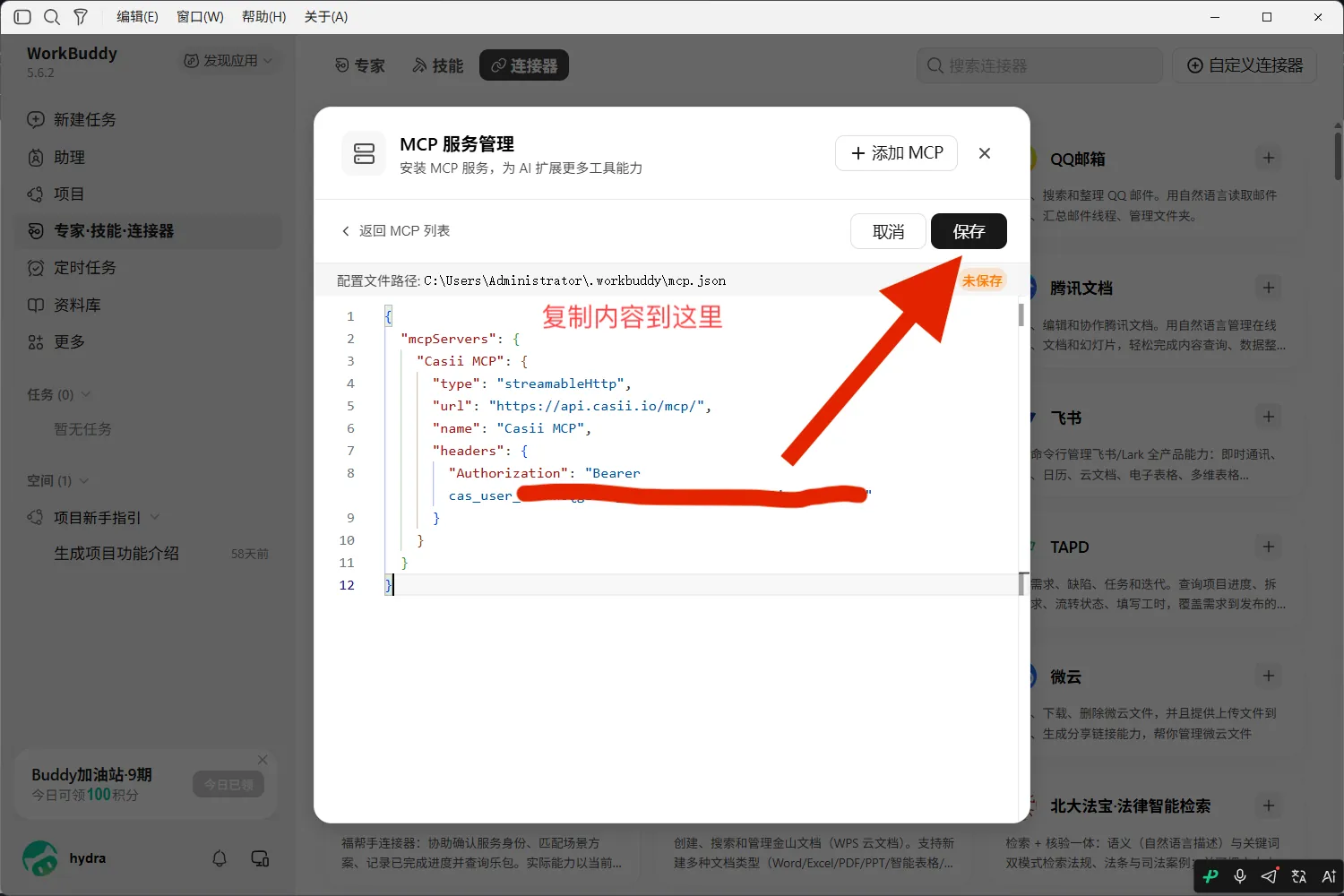
スクリーンショット内のキーは伏せてあります。設定時は自分の API キーを使ってください。
設定手順
-
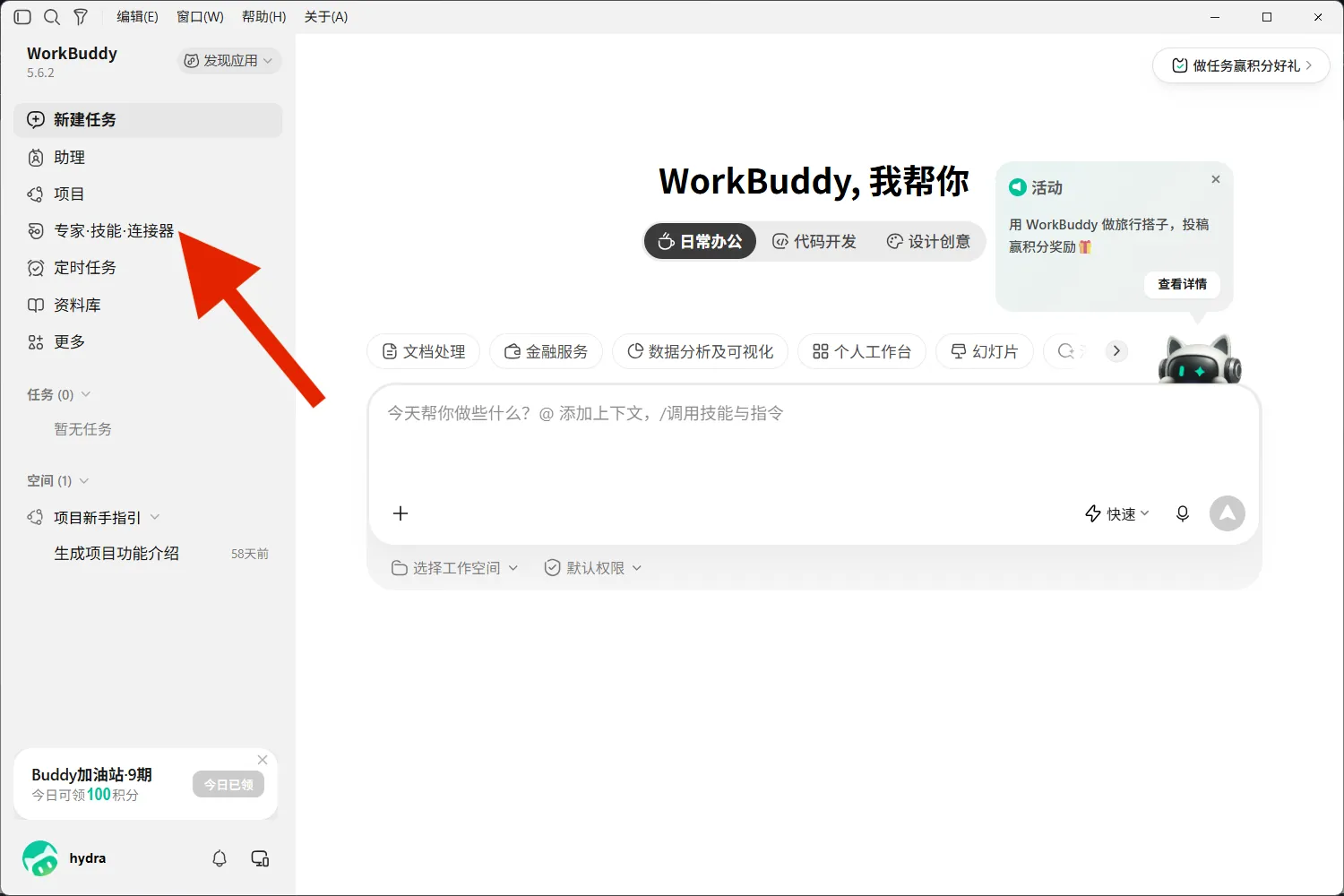
WorkBuddy を開き、左サイドバーの「エキスパート·スキル·コネクタ」をクリックします。
-
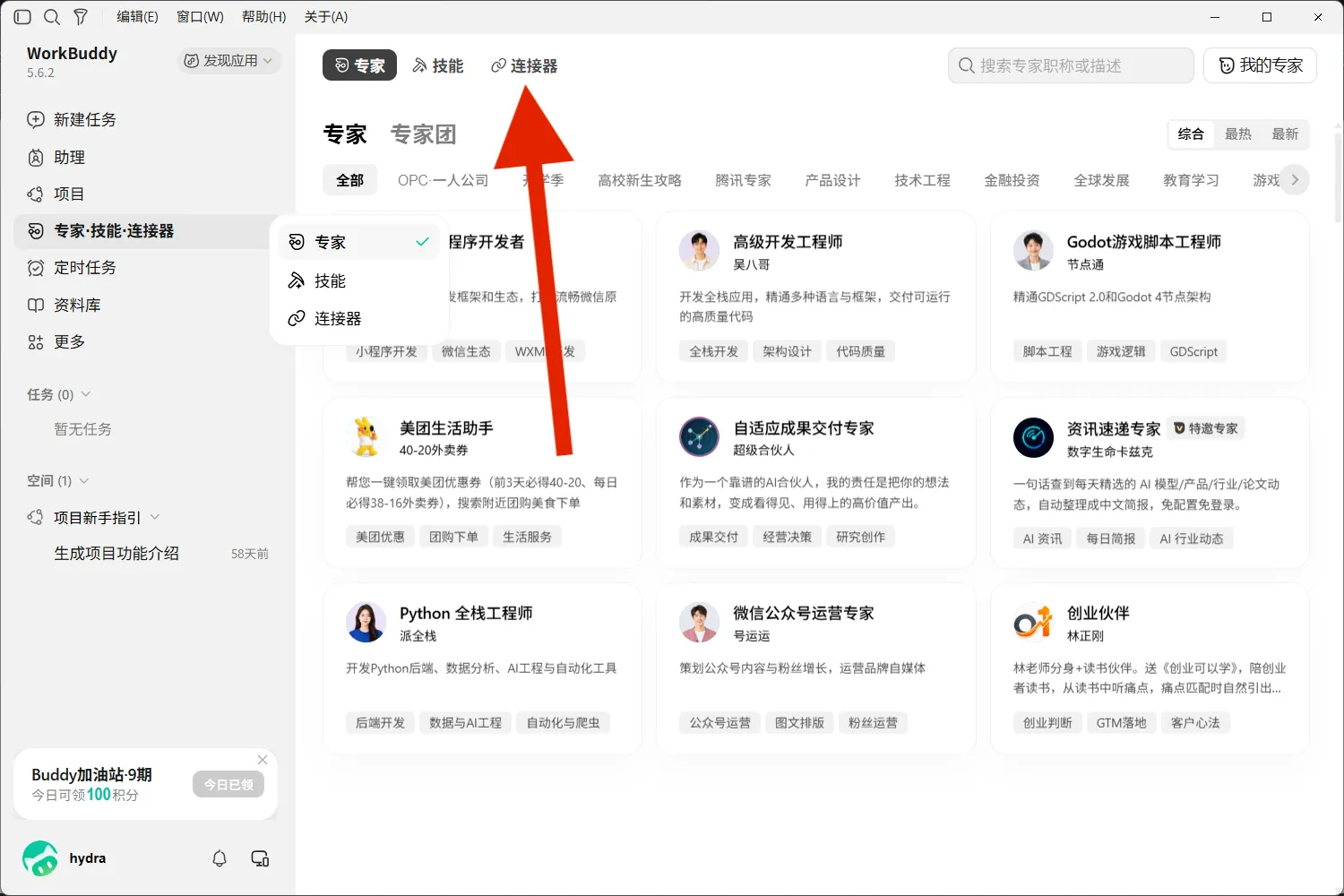
画面上部の「コネクタ」タブをクリックします。
-
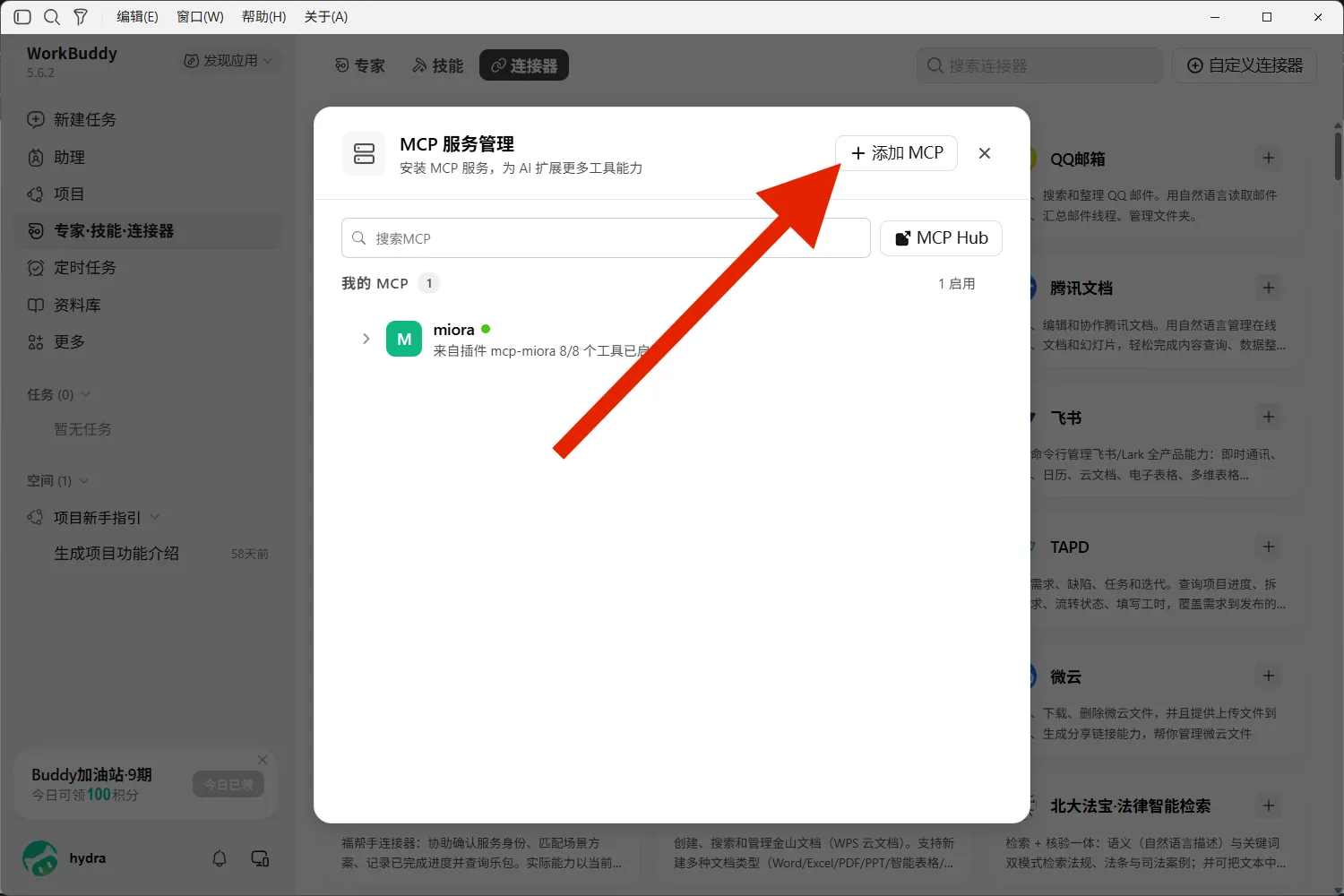
「MCP サービス管理」ダイアログで、右上の「+ MCP を追加」をクリックします。
-
エディタに設定ファイル mcp.json が開きます。下のクイックリファレンスで「自分の API キーを入力」をクリックして設定をコピーし、エディタの内容をすべて置き換えます(他の MCP を設定済みの場合は、"Casii MCP" の部分だけを mcpServers の中に追加します)。右上の「保存」をクリックします。
-
一覧に戻ると、Casii MCP の下に初回接続の信頼確認が表示されるので「信頼」をクリックします。
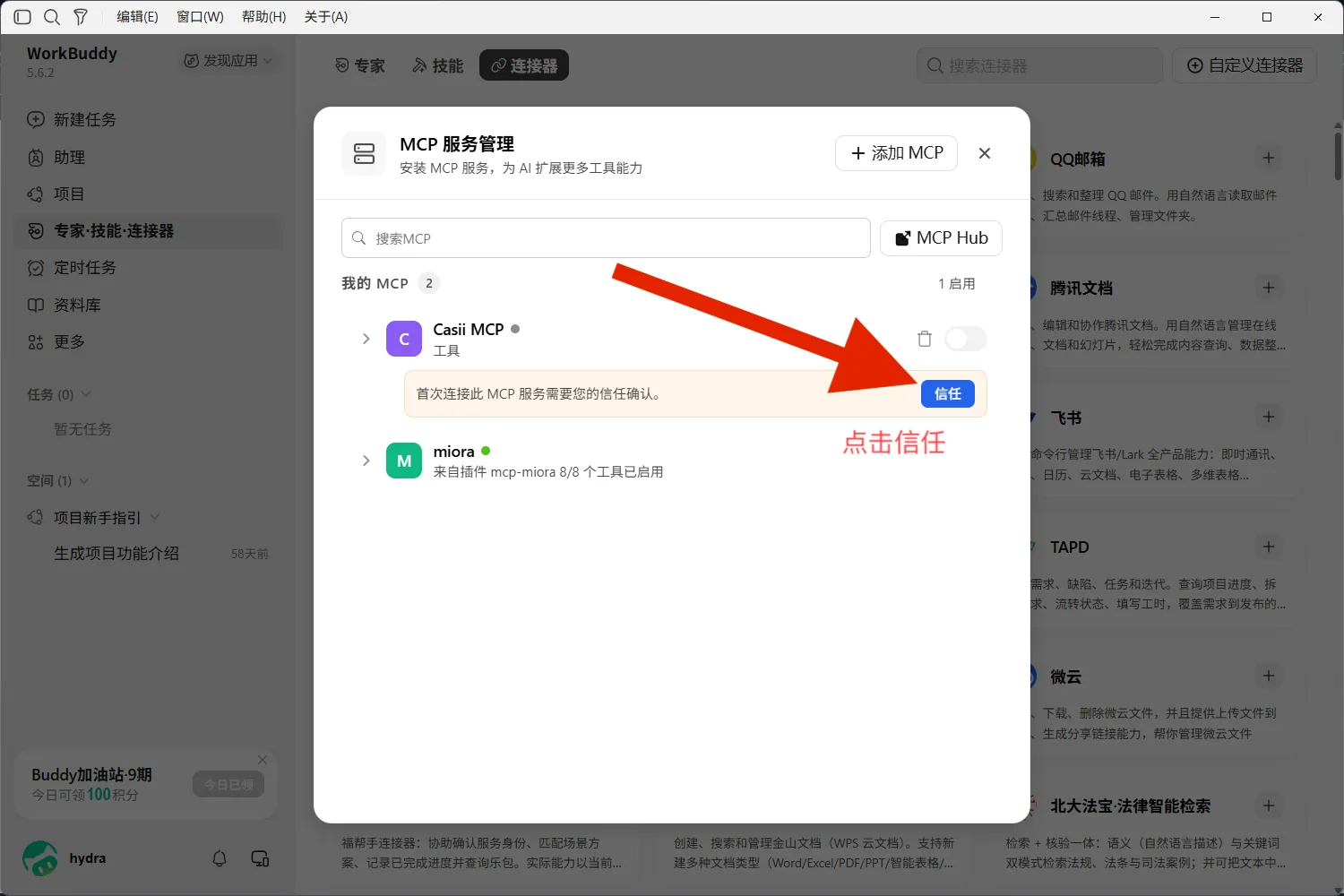
-
Casii MCP の名前の横に緑の点が付き、ツールがすべて有効になり、右側のスイッチがオンになれば追加成功です。
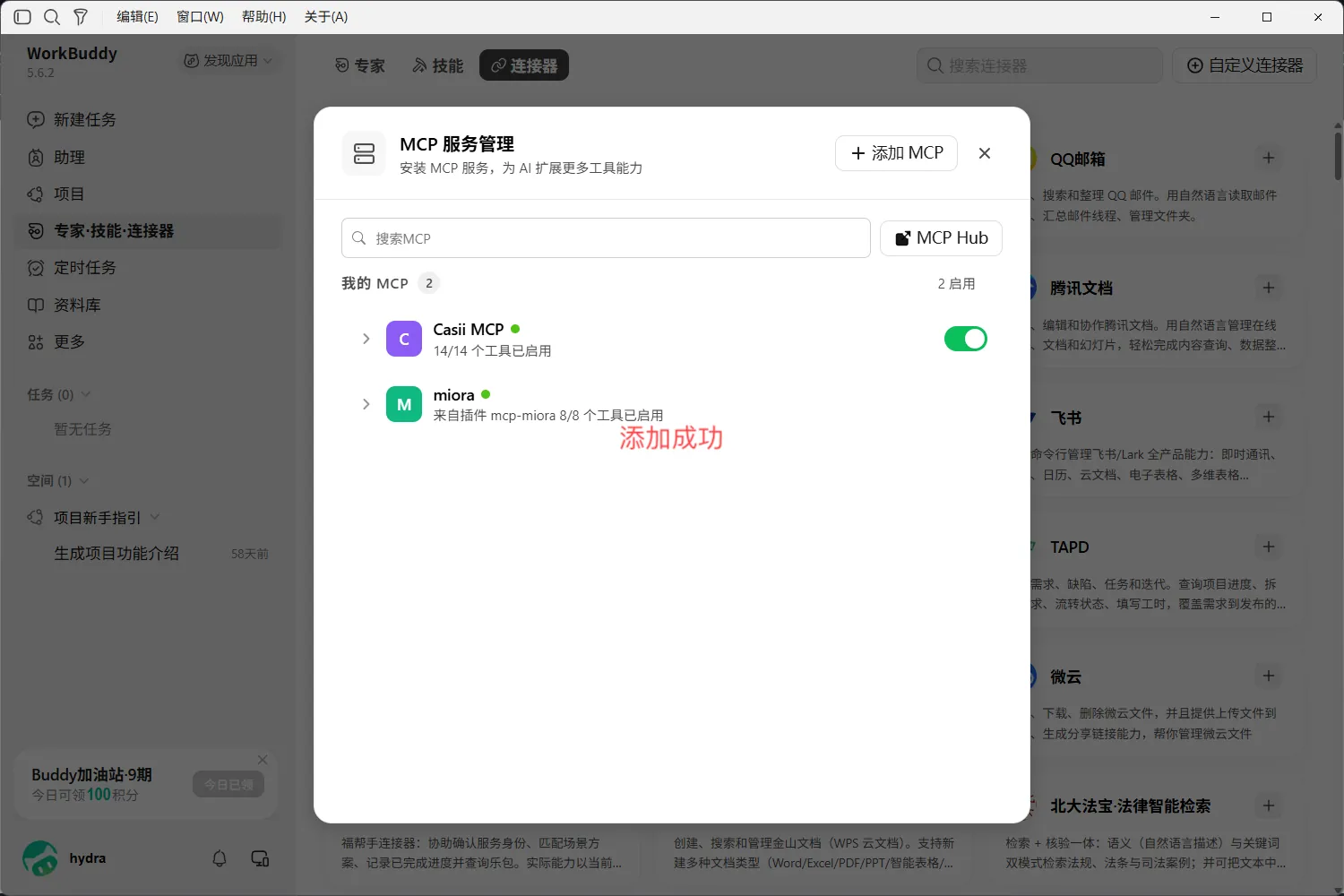
-
ダイアログを閉じ、左サイドバーの「新規タスク」をクリックして、エクスポートの依頼を入力し送信します。
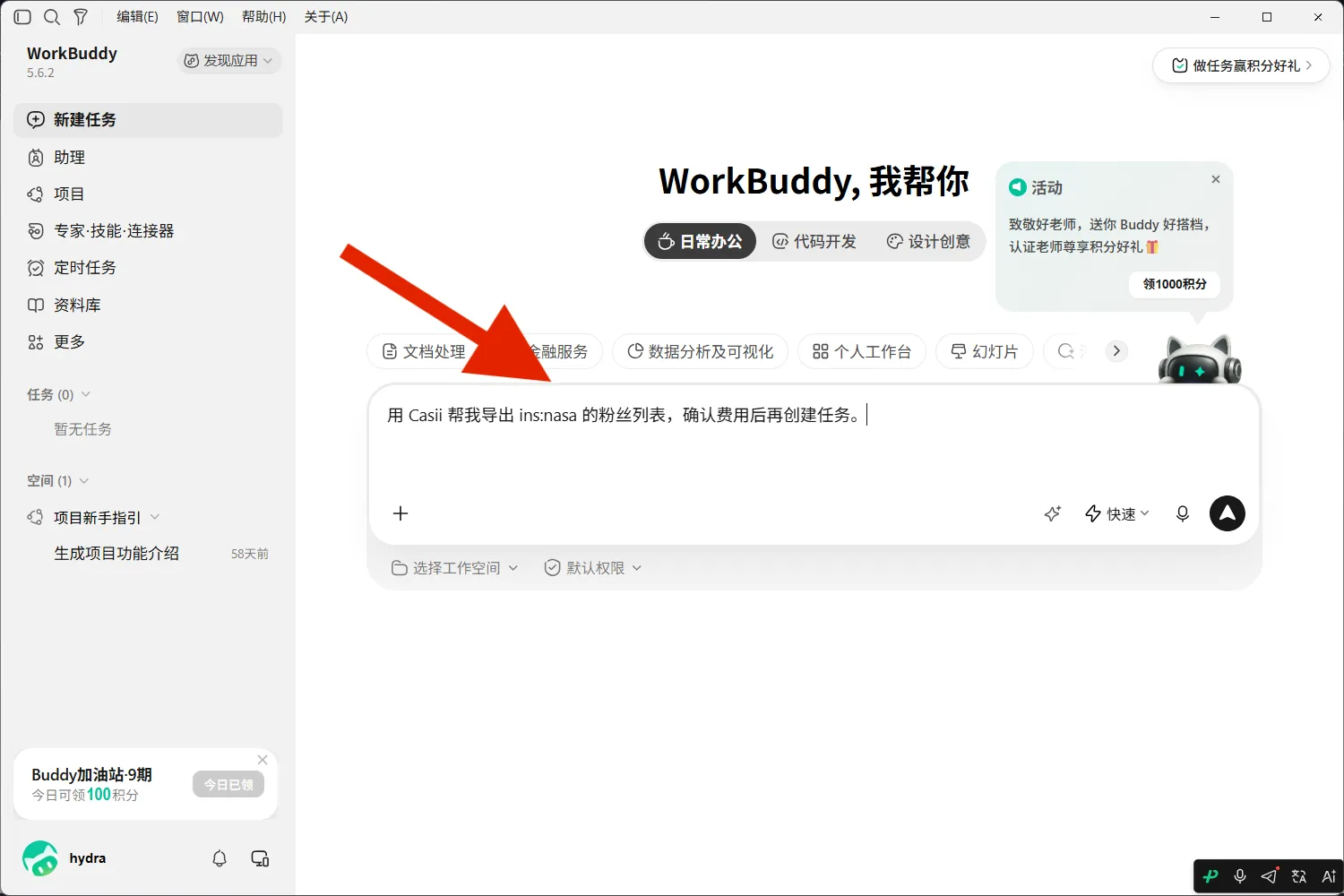
-
AI が Casii を呼び出してエクスポートを終えると、チャットに CSV / XLSX ファイルが表示されます。クリックすると右側でプレビューまたはダウンロードできます。
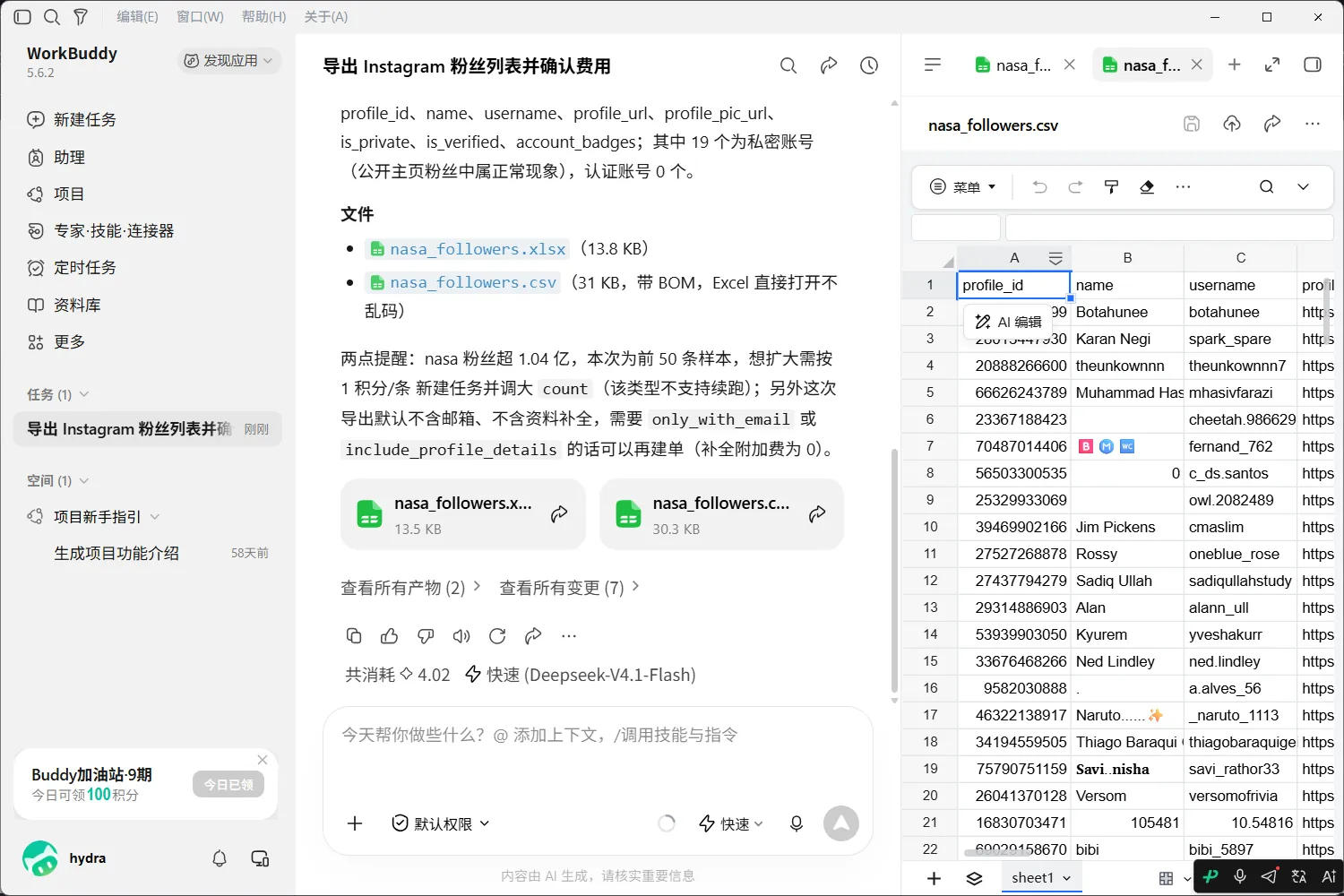
保存後に接続できない場合は、JSON が完全か(括弧・カンマ・引用符がすべて対になっているか)と、Authorization の値が「Bearer 」で始まっているかを確認してください。
動作確認
WorkBuddy のチャットでエクスポートを直接依頼します。例:
casii MCP で Instagram ユーザー @nasa のフォロワー 50 人をエクスポートして。追加データは不要です。
初回呼び出しでツール権限を求められたら許可してください。以後 AI が検出・見積・作成を自動で行います。作成と追加には、一度だけ生成した安定べき等キー idempotency_key(UUID 形式)を必ず付けてください。同じキーと同じパラメータでの再試行は元のタスクを返し、二重課金はありません。パラメータを変えた場合のみ新しい操作として新しいキーが必要です。
API キーをお持ちでない方
ダッシュボードの API Keys ページで作成し、上の手順に沿って接続してください。