

Utiliser Casii MCP dans Doubao
Créez un connecteur personnalisé dans la gestion des plugins de Doubao pour ordinateur (Doubao Work), saisissez l’adresse MCP de Casii et validez dans votre navigateur, sans clé API.
Prérequis
- Doubao installé et session ouverte.
- Un compte Casii. À la première connexion, une page d’autorisation Casii s’ouvre dans votre navigateur : connectez-vous et validez, sans clé API à créer ni à copier. Vous pouvez déconnecter l’application à tout moment dans « Applications connectées » du tableau de bord.
Étapes de configuration
-
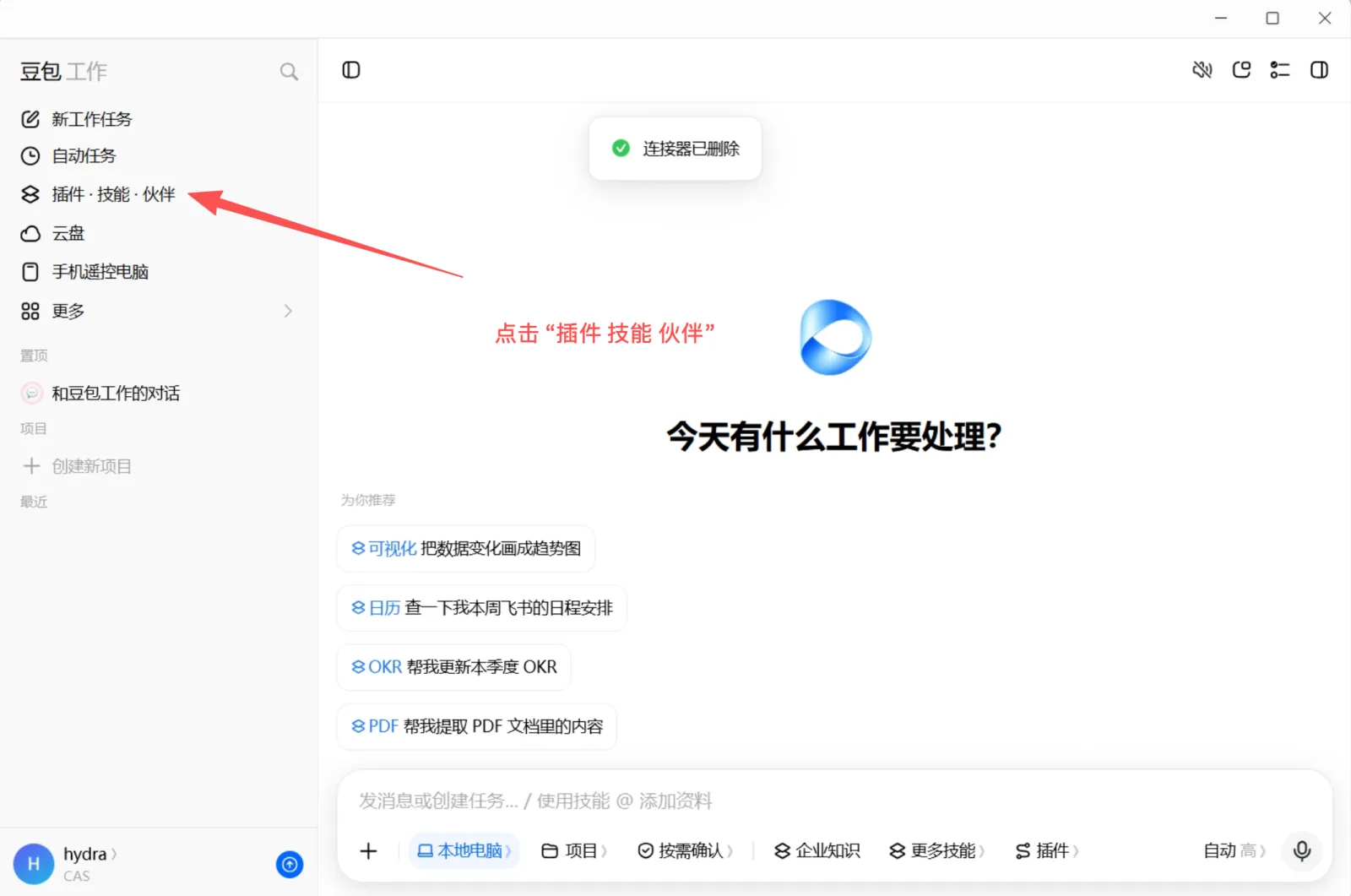
Ouvrez Doubao pour ordinateur et, dans Doubao Work, cliquez sur « Plugins · Compétences · Partenaires » dans la barre latérale gauche.
-
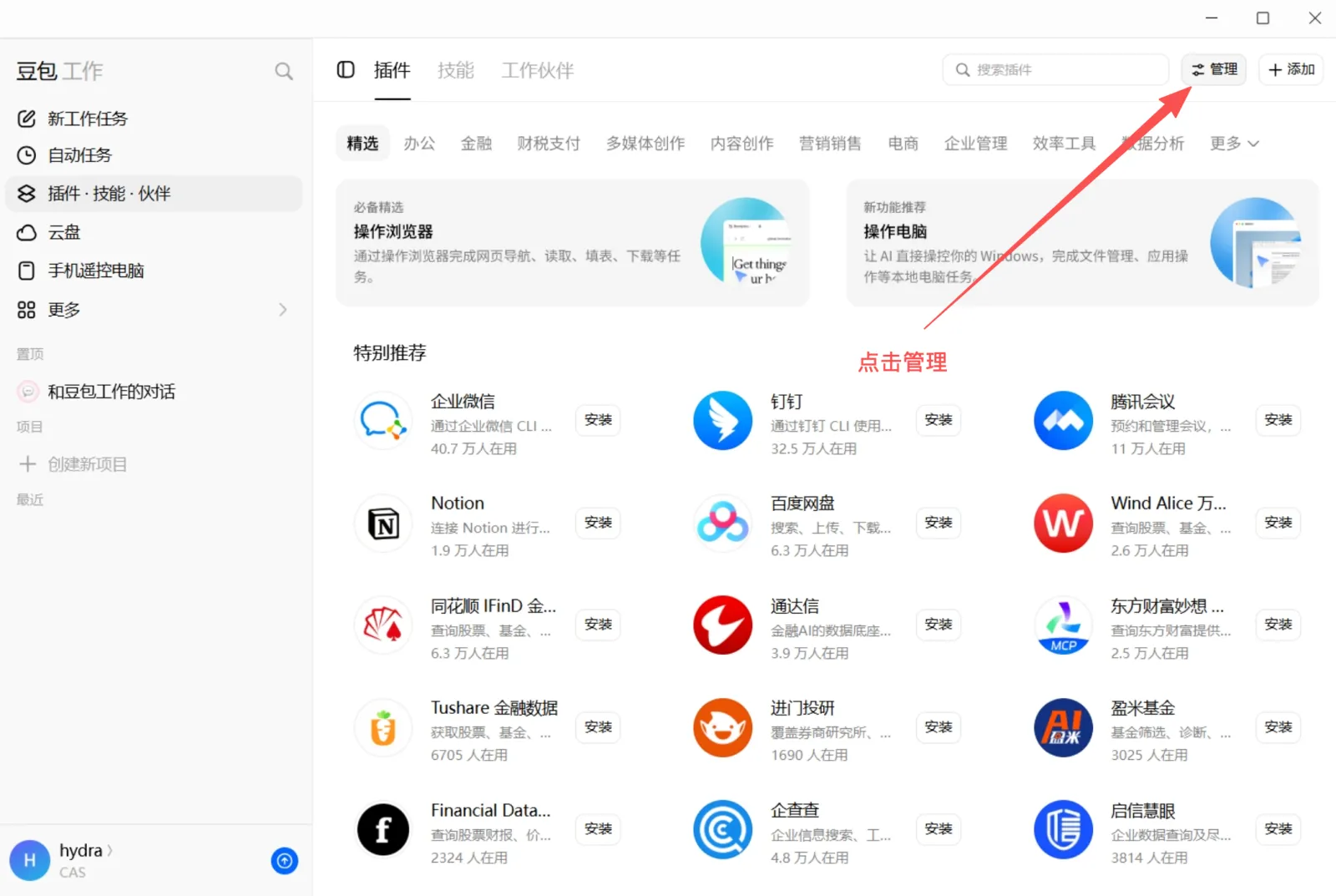
Sur la page Plugins, cliquez sur « Gérer » en haut à droite.
-
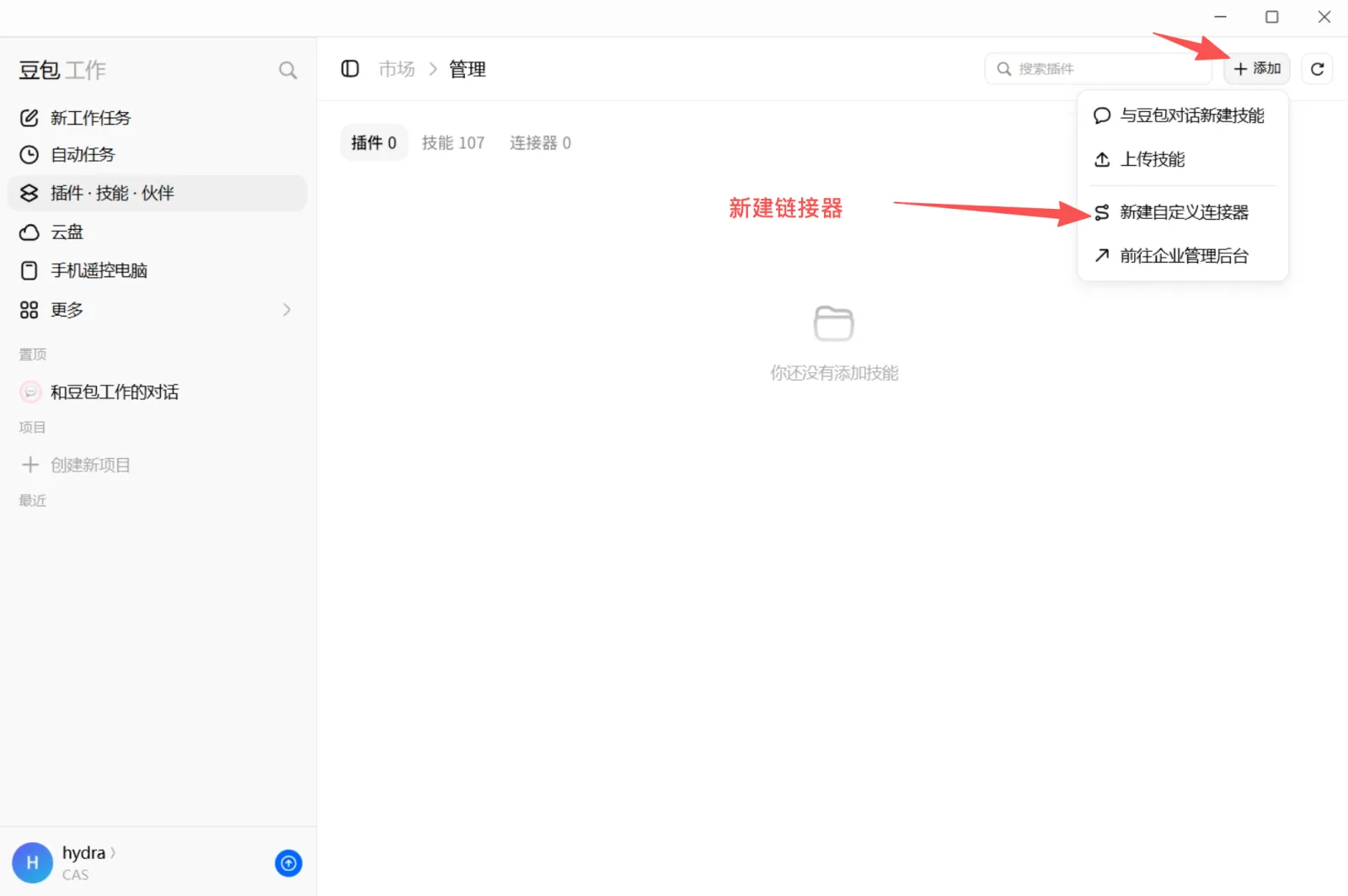
Sur la page de gestion, cliquez sur « + Ajouter » en haut à droite, puis choisissez « Nouveau connecteur personnalisé » dans le menu.
-
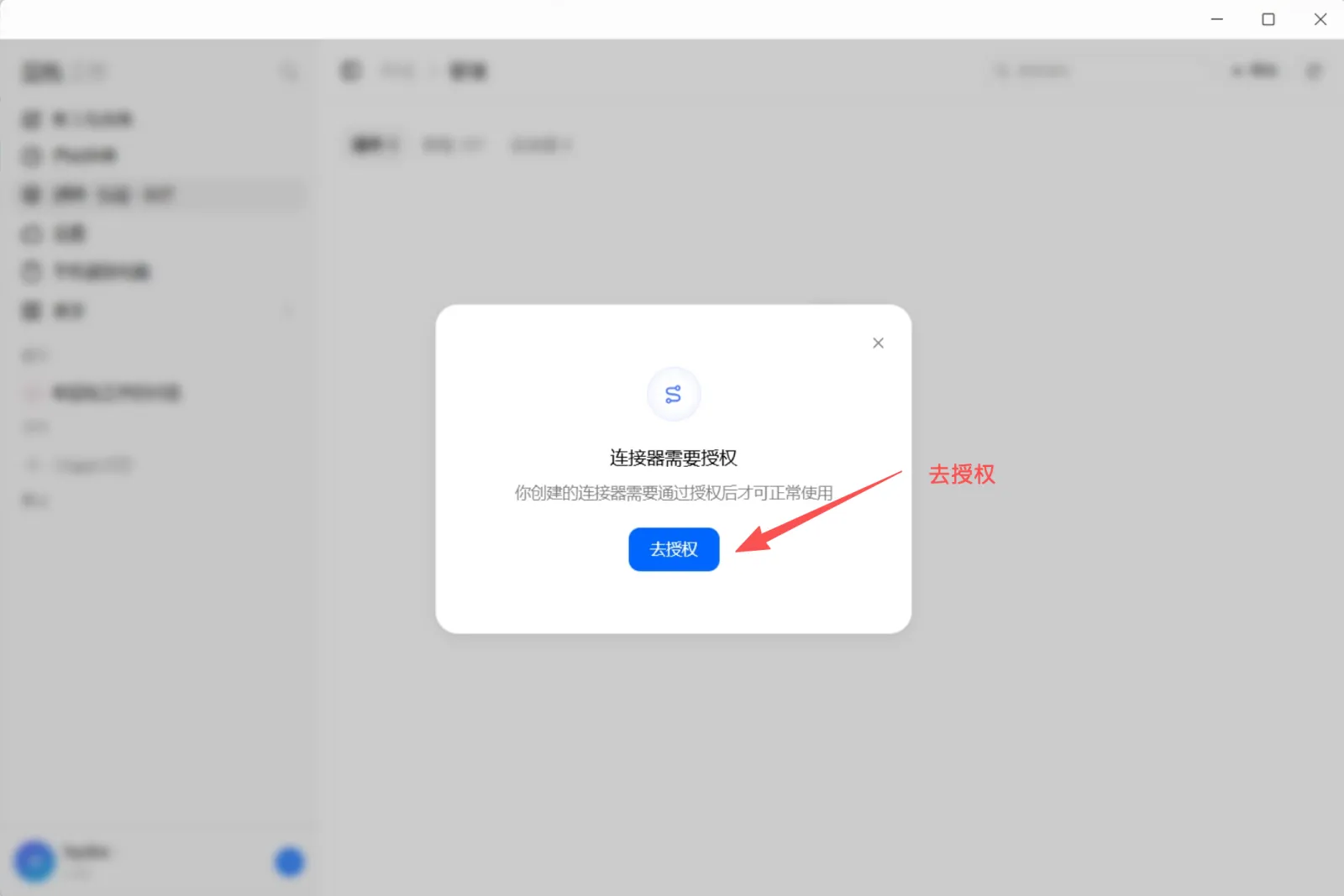
Dans la fenêtre « Le connecteur nécessite une autorisation » qui s’affiche, cliquez sur « Autoriser ».
-
Dans la fenêtre « Nouveau connecteur personnalisé », indiquez Casii comme nom du serveur, « HTTP » comme type de transport et l’adresse MCP ci-dessous comme URL du serveur. Inutile d’ajouter des en-têtes personnalisés : cliquez sur « Enregistrer ». La page d’autorisation Casii s’ouvre dans votre navigateur ; connectez-vous à Casii et validez.
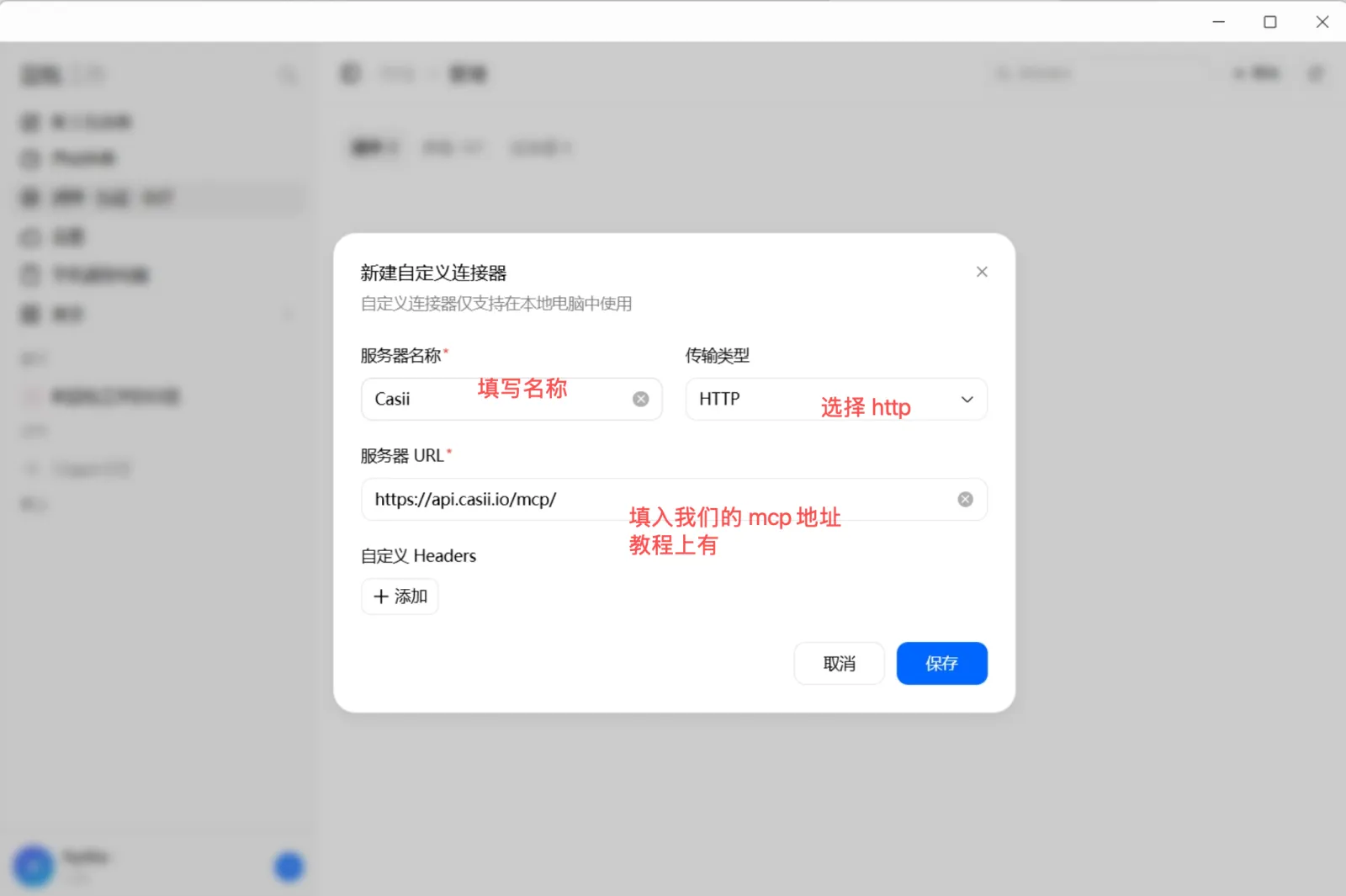
Name: Casii Transport: HTTP URL: https://api.casii.io/mcp/ -
Une fois l’autorisation accordée, cliquez sur « Nouvelle tâche de travail » et formulez votre demande avec vos propres mots (vous pouvez copier l’exemple ci-dessous). L’IA appelle Casii et renvoie le résultat.
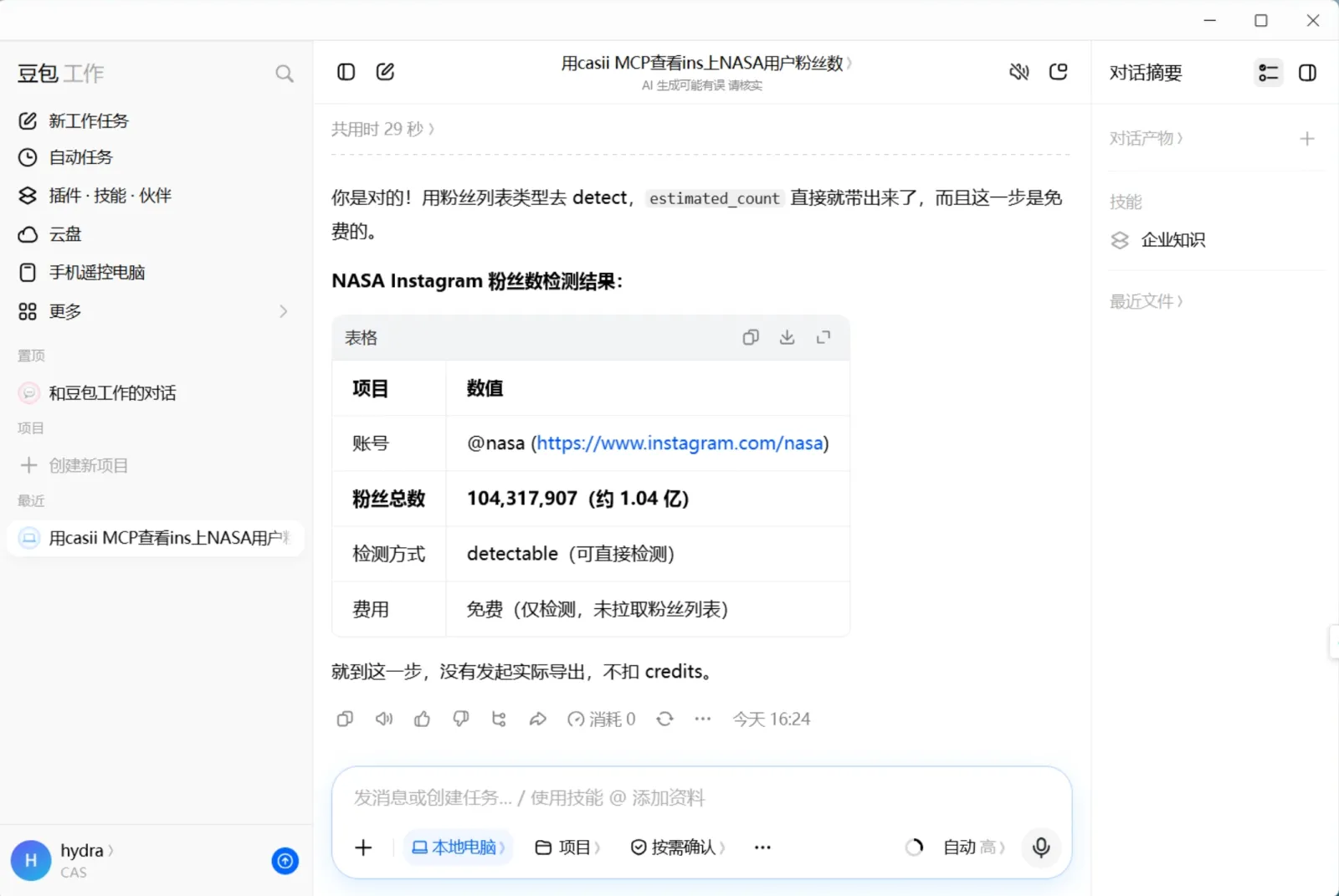
Les connecteurs personnalisés ne fonctionnent que sur votre ordinateur local : lors de l’envoi d’une tâche, laissez l’emplacement d’exécution sous la zone de saisie sur « Ordinateur local ».
Vérifier que ça marche
Posez la question directement dans le chat de Doubao, par exemple :
Utilise detect_export_target de casii MCP pour voir combien d’abonnés a le compte nasa sur Instagram
Le premier appel demande la permission des outils ; ensuite l’IA gère détection, devis et création automatiquement. La création et la reprise doivent comporter une clé d’idempotence stable (idempotency_key, au format UUID) générée une seule fois : réessayer avec la même clé et les mêmes paramètres renvoie les tâches d’origine et ne facture jamais deux fois ; seuls des paramètres modifiés constituent une nouvelle opération avec une nouvelle clé.